

 By
By Въведение
Хоризонталните линии, които нарушават дисплея на вашия монитор Samsung, могат да бъдат досаден проблем, който засяга използваемостта и продуктивността. Разбирането на причините и следването на организиран подход към отстраняване на проблеми може да помогне за възстановяване на функционалността на вашия монитор. Това ръководство предоставя практични решения, адресира често срещаните причини и предлага превантивни съвети, за да се гарантира, че екранът ви остава ясен и непрекъснат.
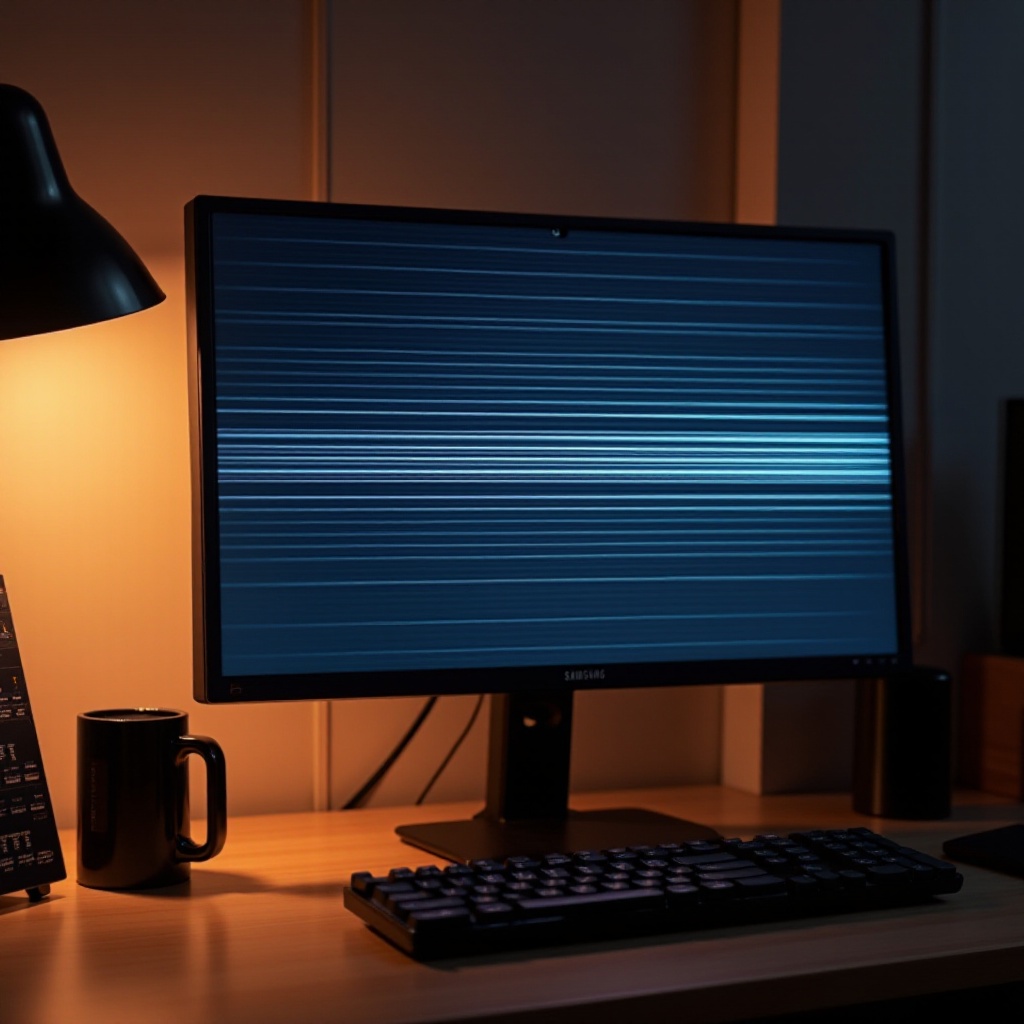
Разбиране на хоризонталните линии на мониторите
Хоризонталните линии може да изглеждат озадачаващи, но често произлизат от идентифицируеми причини. Определянето дали тези проблеми са свързани с хардуера или със софтуера може да ви насочи в избора на правилното решение.
-
Чести причини за хоризонтални линии: Разхлабени връзки, остарели драйвери, неправилни настройки на дисплея или вътрешни хардуерни проблеми са чести виновници, водещи до нарушени визуализации. Проблеми могат да възникнат и от електромагнитни смущения или дефектни кабели.
-
Идентифициране на хардуерни срещу софтуерни проблеми: За да определите дали проблемът е свързан с хардуера, свържете монитора към друг компютър. Ако линиите продължават, вероятно хардуерът е виновен. Ако линиите изчезнат, разгледайте въпроса за софтуера или кабела.
Разбирането на тези основни проблеми ви подготвя за ефективно отстраняване на проблеми.

Начални стъпки за отстраняване на проблеми
Преди да преминете към сложни решения, тези основни проверки могат да отстранят хоризонталните линии, които пречат на вашето дисплейно изживяване.
-
Проверка и осигуряване на връзките: Уверете се, че всички кабели са правилно свързани. Разхлабеният HDMI или VGA кабел може да е отговорен за неправилности на екрана. Откачете, след това отново свържете кабелите, за да осигурите сигурни и невредими връзки.
-
Актуализиране и проверка на графичните драйвери: Дефектни или остарели драйвери често водят до аномалии на дисплея. Получете достъп до мениджъра на устройства или уебсайта на производителя, за да проверите за най-новите актуализации на драйверите.
-
Настройка на честотата на опресняване и резолюцията: Неправилните конфигурации на настройките може да въведат хоризонтални линии. Отидете до контролния панел на вашия компютър и настройте и двете настройки, за да съответстват на препоръчаните спецификации на вашия Samsung монитор.
Тези начални мерки могат бързо да подобрят производителността на вашия монитор и да премахнат много често срещани проблеми с дисплея.
Дълбоки решения за упорити проблеми
Ако предварителното отстраняване на проблеми не решава проблема, изследването на подробни поправки може да хвърли светлина върху проблема и да го разреши.
-
Тестване с външни устройства: Използвайте различен компютър или лаптоп с вашия монитор. Упоритите линии подсказват хардуерни проблеми; изчезването показва проблеми на оригиналното устройство.
-
Оценка на функционалността на кабела и порта: Променете кабелите или използвайте друг порт, за да проверите дали текущата ви конфигурация допринася за проблема. Замяната на дефектен HDMI или VGA кабел може да изчисти дисплея.
-
Използване на вградена диагностика на монитора: Някои модели на Samsung идват с вградени диагностични инструменти. Консултирайте се с ръководството на потребителя, за да извършите диагностични тестове, които могат да разкрият и разрешат вътрешни грешки.
Тези подробни стъпки осигуряват цялостна проверка и разрешаване на продължаващите предизвикателства.
Разширени опции за ремонт
При по-сериозни проблеми може да е необходима разширена намеса, когато други решения не успеят.
-
Актуализации на фърмуера: Проверете дали вашият монитор се нуждае от актуализация. Актуализации на фърмуера, налични на уебсайта за поддръжка на Samsung, могат да отстранят бъгове, засягащи работата на вашия монитор.
-
Изискване на професионални услуги за ремонт: Когато самостоятелните поправки не работят, може да се наложи да се свържете със сервиз на Samsung или професионална помощ. Това може да включва подробно оценяване в сервиз за значителни нужди от ремонт.
Тези разширени опции са решаващи за адресиране на тежки и упорити технически увреждания.
Съвети за предотвратяване на бъдещи проблеми
Избягвайте повтарящи се проблеми с проактивни мерки за поддържане на производителността и дълголетието на вашия монитор.
-
Редовна поддръжка: Поддържайте устройството си чисто и стабилна среда, като използвате предпазители срещу пренапрежение и елиминиране на електронни смущения.
-
Безопасно боравене и употреба: Защитете монитора си, като избягвате инциденти и следвате правилните процедури за инсталиране, за да удължите живота на устройството.
Прилагането на тези превантивни техники помага за укрепване на устойчивостта на вашия Samsung монитор срещу бъдещи проблеми.

Заключение
Възстановяването на дисплея на вашия монитор без хоризонтални линии включва смесица от ефективно отстраняване на проблеми и превантивни грижи. С разбиране, търпение и стратегическо действие вие гарантирате безпроблемно визуално изживяване.
Често задавани въпроси
Защо моят Samsung монитор има хоризонтални линии след токов удар?
Токов удар може да повлияе на функционалността на монитора. Изключете го, за да го рестартирате и използвайте защита от токови удари, за да предотвратите подобни проблеми.
Може ли софтуерен ъпдейт да реши проблеми с хоризонталните линии на моя монитор?
Да, актуализиране на софтуера или драйверите може да реши проблеми, ако те са причината за проблема с дисплея.
Как мога да различа дали проблемите с линиите са причинени от хардуер или софтуер?
Тествайте вашия монитор с друго устройство. Появяващите се линии предполагат хардуерен проблем; изчезването им показва софтуерен проблем.