

 By
By Въведение
AirPods станаха синоним на безжично удобство, но нефункциониращ микрофон може да попречи на тяхната ефективност. Когато микрофонът на вашите AirPods престане да работи, комуникацията се прекъсва. Този наръчник ще ви помогне да идентифицирате често срещаните причини за тези проблеми и да предостави практически решения за безпроблемно възстановяване на функционалността на вашите AirPods.
Основни проверки и прости решения
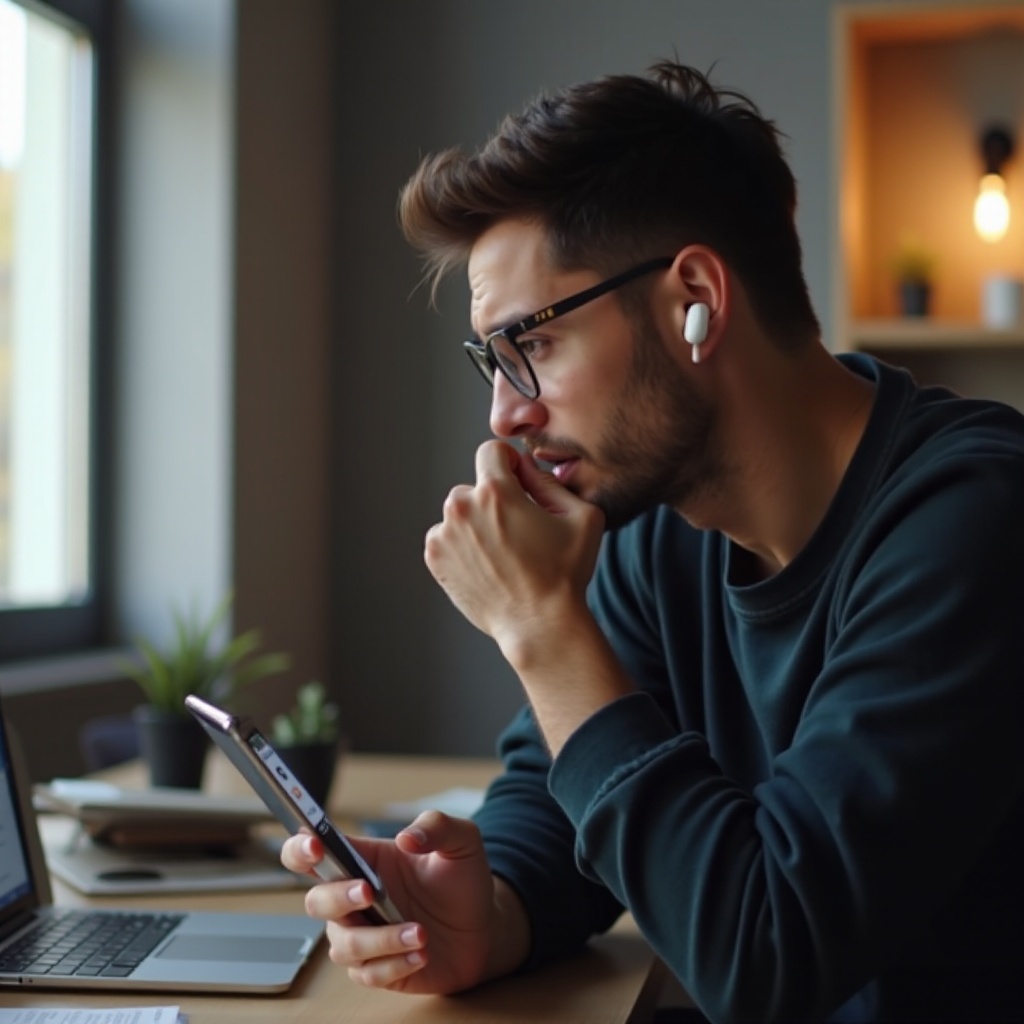
Преди да преминете към комплексно отстраняване на проблеми, започнете с основни проверки. Тези основни стъпки често решават проблемите с микрофона и възстановяват производителността.
– Потвърдете Bluetooth връзка: Проверете дали вашите AirPods се показват като ‘Свързани’ в настройките за Bluetooth на вашето устройство. Ако не, опитайте да ги свържете отново ръчно.
-
Уверете се, че AirPods са заредени: Тествайте микрофона след пълно зареждане на вашите AirPods. Ниският заряд може да доведе до проблеми с производителността, включително и с микрофона.
-
Правилно поставяне и прилягане: Уверете се, че AirPods са правилно поставени в ушите ви. Неправилното прилягане може да затрудни микрофона, намалявайки способността му да улавя звука ефективно.
Тези основни проверки често могат да решат проблемите с вашия микрофон. Ако проблемите продължат, това може да е свързано с настройки на софтуера.

Регулировка на софтуера и настройките
Софтуерни грешки или неправилни настройки често допринасят за проблеми с микрофона на AirPods. Поддържането на актуализирането на вашето устройство и AirPods е важно за оптимална производителност.
-
Проверете за актуализации на iOS и фърмуера на AirPods: Софтуерните актуализации отстраняват грешки, които могат да влияят на производителността на микрофона. Отидете в ‘Настройки’ > ‘Общи’ > ‘Софтуерна актуализация’ на вашето устройство, за да актуализирате iOS. За да актуализирате фърмуера на AirPods, уверете се, че са свързани към вашето устройство и се зареждат, докато са свързани към Wi-Fi.
-
Регулирайте настройките на микрофона: Проверете настройките на микрофона, като влезете в ‘Настройки’ > ‘Достъпност’ > ‘AirPods’ на вашето устройство. Уверете се, че е настроено на ‘Автоматично’ или ‘Винаги ляво/дясно’ за оптимално представяне.
-
Тествайте функционалността на микрофона: Използвайте приложения като ‘Гласови бележки’, за да оцените дали микрофонът работи правилно. Това може да помогне да се определи дали проблемът е специфичен за определени приложения или е разпространен по цялото устройство.
Ако корекциите в софтуера и настройките не облекчат проблема, възможно е причината да е физически фактори.
Отстраняване на физически проблеми
Физически пречки или повреди могат значително да възпрепятстват функционалността на микрофона на вашите AirPods. Решаването на тези проблеми чрез внимателна проверка и почистване е основно.
-
Проверете за замърсявания и повреди: Внимателно проверете за видима прах или физически повреди. Натрупването на прах може да блокира отвора на микрофона, влияейки на производителността.
-
Почистете правилно вашите AirPods: Използвайте сух памучен тампон или четка с меки косми, за да почистите внимателно вашите AirPods. Избягвайте течни почистващи средства, които могат да повредят допълнително вашите AirPods.
-
Потвърдете фърмуера на AirPods и извършете нулиране: Ако почистването не решава проблема, опитайте да нулирате вашите AirPods. Задръжте бутона за настройка на гърба на кутията, докато индикаторната лампичка премигне в кехлибар.
След като сте решени проблемите с физическото състояние, и ако проблемите продължат, може да се наложат по-напреднали техники за отстраняване на проблеми.
Напреднали техники за отстраняване на проблеми
Ако основните и средните мерки не помогнат, напредналото отстраняване на проблеми може да предложи допълнителни решения за проблемите с микрофона.
-
Нулирайте мрежовите настройки: Навигирайте до ‘Настройки’ > ‘Общи’ > ‘Нулиране’ и изберете ‘Нулиране на мрежовите настройки.’ Това може да помогне да се изчистят мрежови грешки, които засягат AirPods.
-
Свържете AirPods с други устройства: Тествайте AirPods с друго устройство, за да видите дали проблемът е специфичен за вашето текущо устройство. Това може да помогне да се определи откъде идва проблема.
-
Разгледайте инструменти за диагностика от трети страни: Някои приложения могат да анализират представянето на AirPods и да диагностицират проблеми с микрофона. Изследвайте добре и изберете надеждни опции, които да помогнат в отстраняването на проблеми.
След изчерпателно отстраняване на проблеми, ако проблемите продължат, обмислете професионална помощ за точно диагностициране и ремонт.
Кога да потърсите професионална помощ
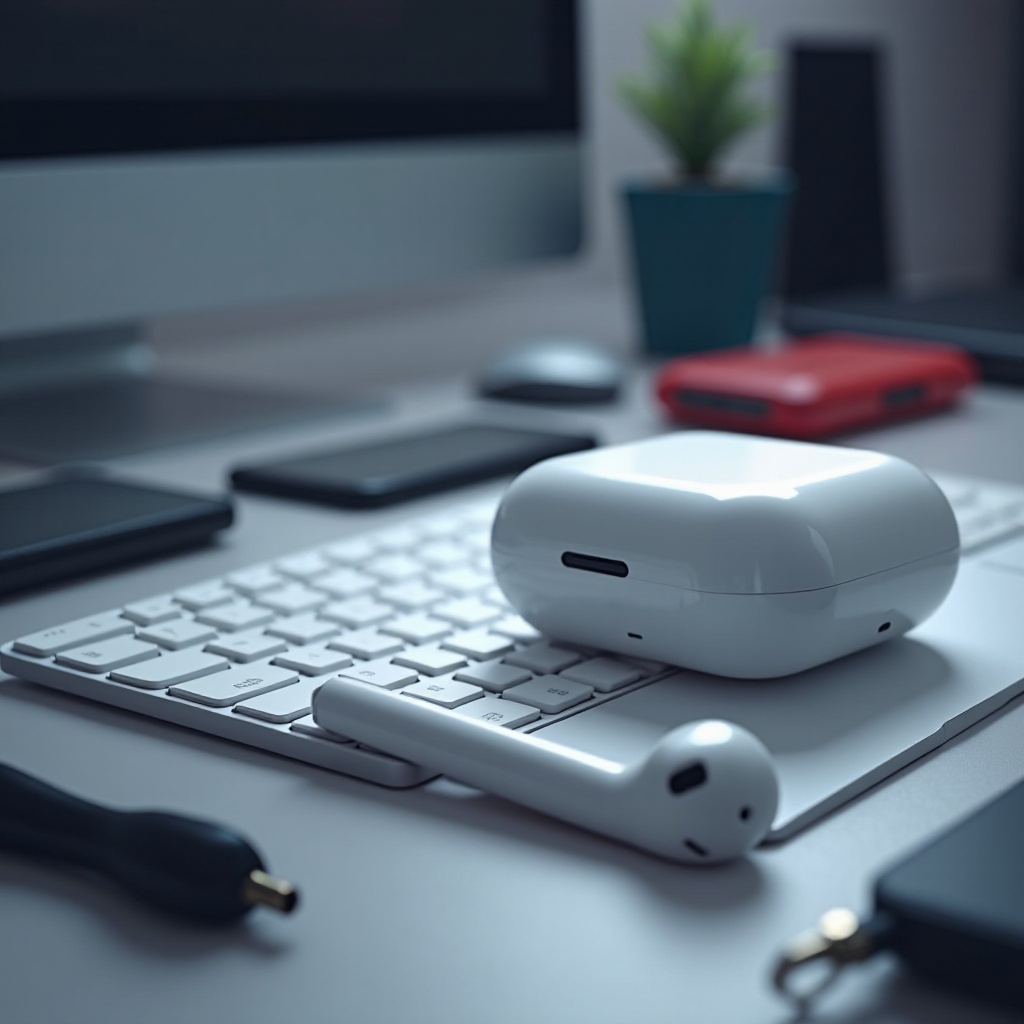
Някои проблеми с микрофона сочат по-дълбоки проблеми, които изискват професионална експертиза.
-
Оценете постоянни проблеми: Ако никоя от стъпките за отстраняване на проблеми не решава проблема, той може да произлиза от хардуерни проблеми. Потърсете постоянни проблеми или необичайни поведения, които не се поддават на коригиране.
-
Използвайте каналите за поддръжка на Apple: Свържете се с поддръжката на Apple или посетете оторизиран сервиз за експертни решения. Техните диагностични инструменти и опитните технически лица могат да предложат информация и ремонти, отговарящи на вашия проблем.
След самопомощните мерки, професионалната помощ е препоръчителната стъпка за постоянни проблеми, за да се осигури отново оптималното функциониране на вашите AirPods.
Заключение
AirPods са надеждни устройства, но проблемите с микрофона могат да развалят тяхното плавно изживяване. Започнете с основни проверки, преминете през софтуерни и физически инспекции и, ако е необходимо, разгледайте напреднало отстраняване на проблеми. Ако тези мерки не помогнат, професионалната помощ осигурява ефективни решения за възстановяване на производителността на вашите AirPods.
Често задавани въпроси
Какво да направя, ако микрофонът на моите AirPods не работи по време на обаждания?
Уверете се, че Bluetooth връзката ви е активна, нулирайте вашите AirPods и проверете дали микрофонът е настроен на ‘Автоматично’ или ‘Винаги ляв/десен’ в настройките.
Мога ли да използвам един AirPod, ако микрофонът на другия не работи?
Да, можете да настроите микрофона да използва функционалния AirPod, като коригирате настройките в секцията ‘Достъпност’ в настройките на вашето устройство.
Колко често трябва да актуализирам фърмуера на моите AirPods, за да предотвратя проблеми?
Редовно проверявайте и актуализирайте веднъж месечно, за да осигурите най-новите функции и поправки на бъгове за вашите AirPods, подобрявайки производителността.