

 By
By Úvod
Notebooky Dell Inspiron jsou známé svým výkonem, designem a cenovou dostupností. Přestože se jedná o technologickou vyspělost, mohou se občas objevit problémy, zejména s klávesnicemi. Funkční klávesnice je zásadní pro efektivní provoz, umožňující plynulou interakci a produktivitu. Tato příručka nabízí praktické kroky k efektivnímu řešení problémů s klávesnicí Dell Inspiron, abyste mohli udržovat svůj pracovní proud bez zbytečných přerušení.
Časté problémy s klávesnicí u laptopů Dell Inspiron
Uživatelé Dell Inspiron se mohou setkat s několika problémy s klávesnicí. Mezi hlavní problémy patří nereagující klávesy, lepivé klávesy nebo klávesy píšící náhodné znaky. Někdy klávesnice nemusí fungovat kvůli softwarovým konfliktům nebo zastaralým ovladačům. Rozpoznání těchto typických problémů může urychlit proces odstraňování problémů, umožňující rychlejší řešení a menší dobu nečinnosti.
První kroky k diagnostice problémů s klávesnicí
Než se pustíte do složitějších řešení, některé počáteční kroky mohou pomoci identifikovat problém:
- Základní metody odstraňování problémů: Restartování notebooku může vyřešit menší poruchy a resetovat dočasná nastavení, která způsobují problémy.
- Použití externí klávesnice pro diagnostiku: Připojte USB klávesnici k vašemu notebooku Inspiron. Pokud funguje správně, může být problém s vaší vestavěnou klávesnicí. Pokud ne, mohlo by se jednat o softwarový problém.
Identifikace, zda se jedná o problém s hardwarem nebo softwarem, stanovuje základ pro efektivní řešení a vede k výběru vhodné strategie oprav.
Softwarová řešení pro poruchy klávesnice
Pokud je váš problém softwarového charakteru, vyzkoušejte následující opravy:
-
Aktualizace ovladačů a systémového softwaru: Ujistěte se, že všechny ovladače jsou aktuální. Navštivte oficiální stránky Dell a stáhněte si nejnovější ovladače pro váš model Inspiron. Zkontrolujte čekající aktualizace Windows, které by mohly vyřešit problémy s kompatibilitou.
-
Spuštění nástroje pro odstraňování problémů ve Windows: Použijte vestavěný nástroj Windows pro automatické nalezení a opravu problémů. Přistupte k tomu přes Nastavení > Aktualizace & Zabezpečení > Odstraňování problémů a postupujte podle pokynů k řešení konkrétních problémů s klávesnicí.
Tím, že se vypořádáte s softwarovými konflikty, mnoho běžných problémů se vyřeší, což umožňuje přejít na pokročilejší opravy, pokud je to potřebné.
Kontroly a opravy hardwaru
Pro problémy přetrvávající i po softwarových řešeních zvažte inspekci hardwaru:
-
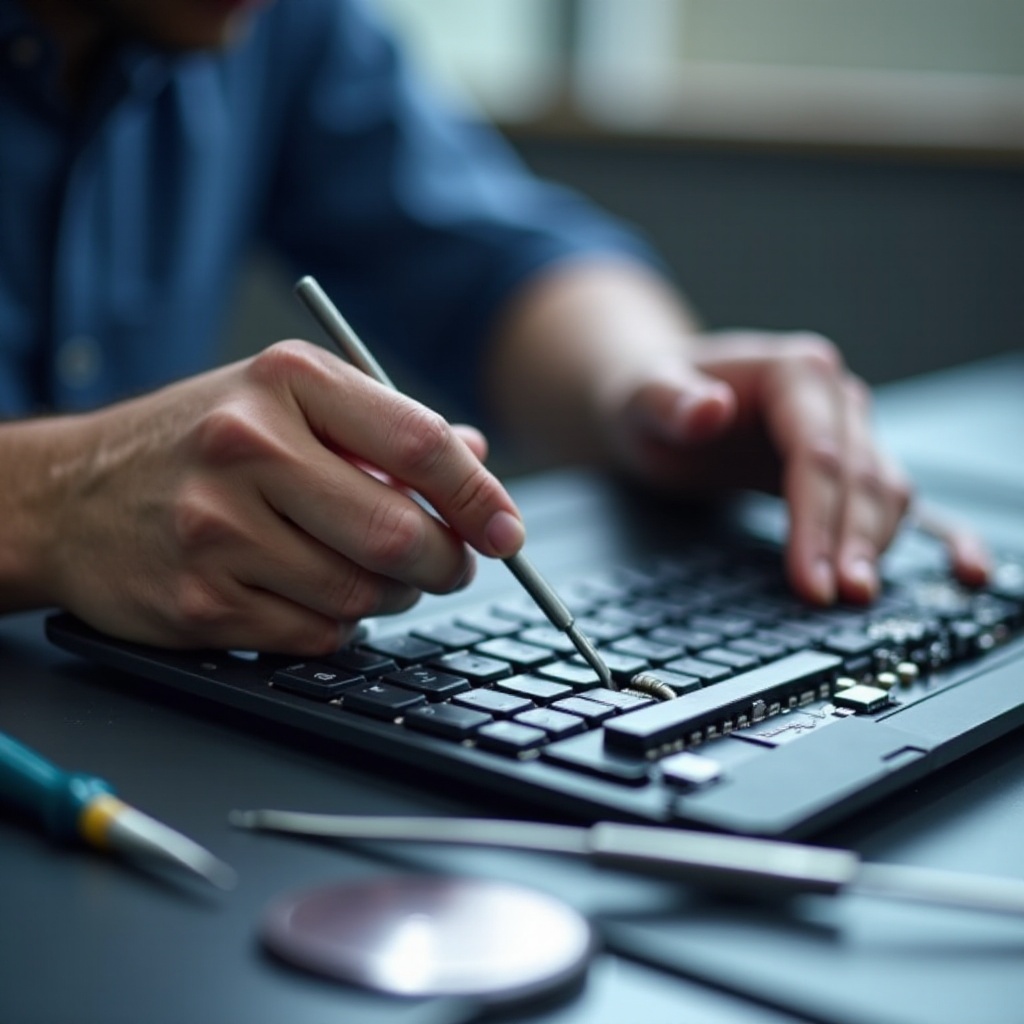
Kontrola fyzického poškození: Zkontrolujte klávesnici na viditelné poškození, jako jsou praskliny nebo uvolněné součásti, které mohou vyžadovat výměnu.
-
Čištění klávesnice: Prach a nečistoty často způsobují, že klávesy nereagují nebo se lepí. Opatrně použijte stlačený vzduch k vyčištění pod klávesami, zajištění odstranění překážek.
Tyto akce často indikují, zda je nutná oprava nebo úplná výměna, což vám umožní podniknout nejlepší kroky k vyřešení problému.
Pokročilé opravy a výměny
Trvalé problémy mohou vyžadovat pokročilejší řešení:
-
Výměna jednotlivých kláves: Pokud několik kláves nefunguje, může být výměna jednotlivě cenově efektivní. Na internetu jsou k dispozici sady pro většinu modelů Inspiron.
-
Možnosti úplné výměny klávesnice: Zvažte úplnou výměnu klávesnice, když selhávají více kláves. Tuto operaci můžete provést doma podle online návodů nebo navštívit autorizované servisní středisko pro profesionální pomoc.
Proaktivní výměna zajišťuje dlouhodobou funkčnost a snižuje pravděpodobnost budoucích problémů, čímž chrání životnost a využitelnost vašeho notebooku.
Preventivní opatření pro budoucí zdraví klávesnice
Preventivní údržba je klíčem k průběžnému zdraví klávesnice:
-
Pravidelná údržba a čištění: Plánujte pravidelné čištění, abyste předešli hromadění prachu. Pro tuto úlohu použijte hadřík z mikrovlákna a čisticí sprej bezpečný pro elektroniku.
-
Použití ochranných doplňků: Investujte do krytu klávesnice pro ochranu proti rozlití a nečistotám, což je cenově dostupný způsob, jak prodloužit životnost vaší klávesnice.
Udržování klávesnice vašeho notebooku snižuje riziko budoucích problémů, zajišťující její spolehlivost a výkon v průběhu času.
Závěr
Setkání s problémy klávesnice Dell Inspiron může být frustrující, přesto systematické odstraňování problémů často rychle vyřeší mnoho problémů. Tím, že se zaměřujete na softwarová i hardwarová řešení, zajišťujete spolehlivost vaší klávesnice. Pro přetrvávající problémy hledejte profesionální pomoc od podpory Dell nebo autorizované opravny.
Často kladené otázky
Co mám dělat, když klávesnice mého Dell Inspiron přestane náhle fungovat?
Zkontrolujte aktualizace softwaru a připojte externí klávesnici, abyste zjistili, zda se jedná o problém s hardwarem.
Jsou všechny notebooky Dell Inspiron náchylné k problémům s klávesnicí?
I když se některé s těmito problémy setkávají, konzistentní údržba může významně snížit riziko.
Jak mohu zjistit, zda je problém s klávesnicí způsoben softwarem nebo hardwarem?
Otestujte s externí klávesnicí. Pokud funguje, problém pravděpodobně spočívá ve vaší vestavěné klávesnici. Pokud nefunguje, zvažte aktualizaci softwaru a spuštění diagnostiky.