

 By
By Úvod
AirPods se staly synonymem pro bezdrátové pohodlí, ale nefunkční mikrofon může snížit jejich účinnost. Když mikrofon AirPods přestane fungovat, je narušena komunikace. Tato příručka vám pomůže identifikovat běžné důvody těchto problémů a poskytuje praktická řešení, jak obnovit funkčnost vašich AirPods hladce.
Základní kontroly a jednoduché opravy
Před zahájením složitějších potíží začněte s důležitými kontrolami. Tyto základní kroky často řeší problémy s mikrofonem a obnovují výkon.
– Potvrďte Bluetooth připojení: Zkontrolujte, zda jsou AirPods v nastavení Bluetooth vašeho zařízení zobrazeny jako „Připojeno“. Pokud ne, zkuste je znovu připojit ručně.
-
Ujistěte se, že jsou AirPods nabité: Otestujte mikrofon po úplném nabití AirPods. Nízká úroveň baterie může vést k problémům s výkonem, včetně mikrofonu.
-
Správná umístění a nasazení: Ujistěte se, že AirPods jsou správně umístěny ve vašich uších. Nesprávné nasazení může překážet mikrofonu, snižovat jeho schopnost efektivně přijímat zvuk.
Tyto základní kontroly mohou často vyřešit problémy s vaším mikrofonem. Pokud problémy přetrvávají, může se jednat o problém související s softwarem.
Úpravy softwaru a nastavení
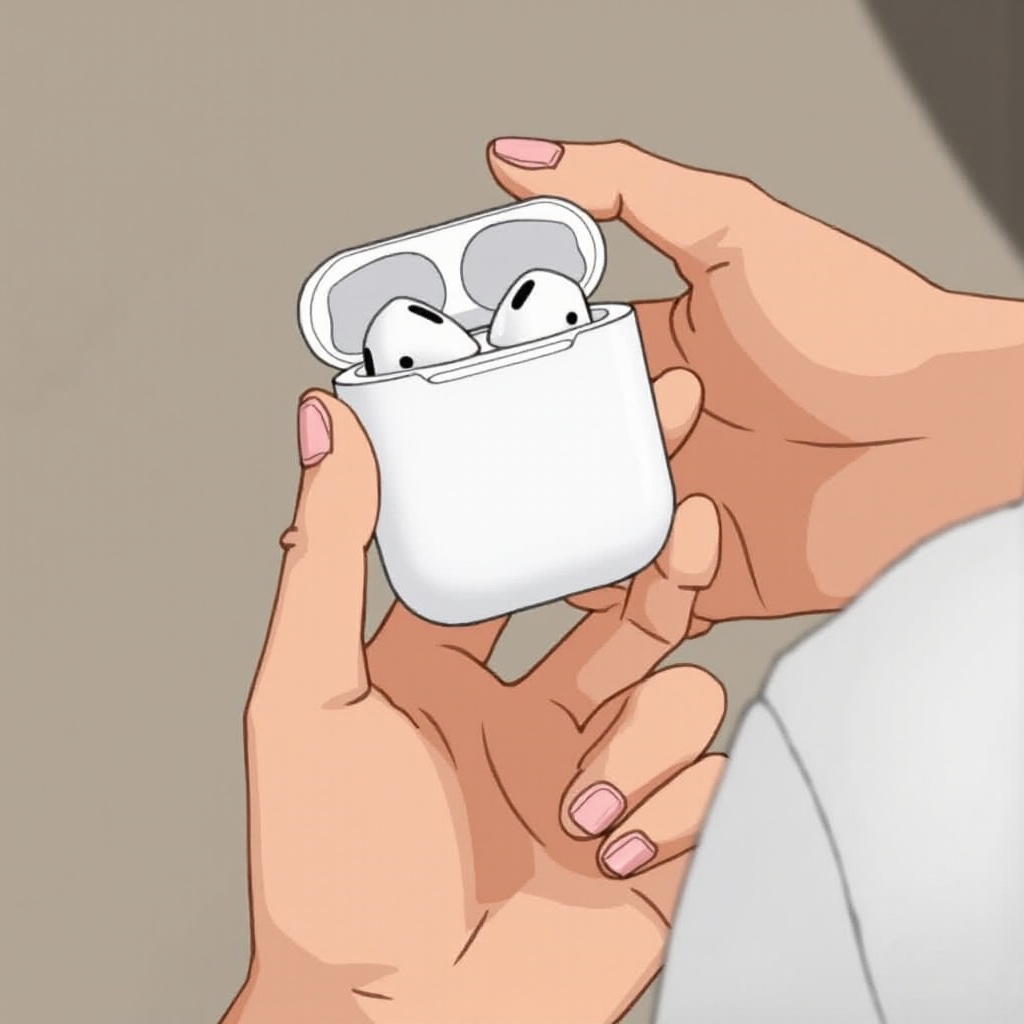
Softwareové závady nebo nesprávná nastavení často přispívají k problémům s mikrofonem AirPods. Udržování vašeho zařízení a AirPods aktualizované je klíčové pro optimální výkon.
-
Zkontrolujte aktualizace iOS a firmwaru AirPods: Aktualizace softwaru opravují chyby, které mohou ovlivnit výkon mikrofonu. Přejděte na „Nastavení“ > „Obecné“ > „Aktualizace softwaru“ na vašem zařízení pro aktualizaci iOS. Aby bylo možné aktualizovat firmware AirPods, ujistěte se, že jsou připojeny k vašemu zařízení a nabíjejí se při připojení k Wi-Fi.
-
Upravte nastavení mikrofonu: Ověřte nastavení mikrofonu přechodem na „Nastavení“ > „Přístupnost“ > „AirPods“ ve vašem zařízení. Ujistěte se, že je nastaveno na „Automaticky“ nebo „Vždy levý/pravý“ k optimalizaci výkonu.
-
Testujte funkčnost mikrofonu: Použijte aplikace jako Hlasové poznámky k posouzení, zda mikrofon funguje správně. To může pomoci identifikovat, zda je problém specifický pro určité aplikace, nebo rozšířený napříč zařízením.
Pokud úpravy vašeho softwaru a nastavení nezmírňují problém, problém může být způsoben fyzickými faktory.
Řešení fyzických problémů
Fyzické překážky nebo poškození mohou výrazně zhoršit funkčnost mikrofonu AirPods. Řešení těchto problémů s pečlivou kontrolou a čištěním je klíčové.
-
Zkontrolujte nečistoty a poškození: Opatrně zkontrolujte viditelný prach nebo fyzické poškození. Nahromadění prachu může blokovat otvor mikrofonu a ovlivnit výkon.
-
Řádně vyčistěte AirPods: Použijte suchý vatový tampon nebo jemný kartáček k jemnému vyčištění AirPods. Vyhněte se tekutým čisticím prostředkům, které mohou dále poškodit vaše AirPods.
-
Ověřte firmware AirPods a proveďte reset: Pokud čištění problém nevyřeší, zkuste resetovat AirPods. Držte tlačítko pro nastavení na zadní straně pouzdra, dokud kontrolka stavu nezačne blikat oranžově.
Jakmile jste vyřešili problémy s fyzickým stavem a problémy přetrvávají, může být nutné pokročilejší řešení problémů.
Pokročilé techniky odstraňování problémů
Pokud základní a středně pokročilé opatření selžou, pokročilé řešení problémů může nabídnout další řešení problémů s mikrofonem.
-
Resetujte nastavení sítě: Přejděte na „Nastavení“ > „Obecné“ > „Reset“ a vyberte „Resetovat nastavení sítě.“ Toto může pomoci odstranit chyby související s sítí, které ovlivňují AirPods.
-
Spárujte AirPods s různými zařízeními: Otestujte AirPods s jiným zařízením, abyste zjistili, zda je problém specifický pro vaše aktuální zařízení. To může pomoci určit, kde se problém nachází.
-
Prozkoumejte diagnostické nástroje od třetích stran: Některé aplikace mohou analyzovat výkon AirPods a diagnostikovat problémy s mikrofonem. Důkladně vyhledejte a vyberte renomované možnosti, které vám pomohou s odstraňováním problémů.
Po rozsáhlém odstraňování problémů, pokud problémy přetrvávají, zvažte profesionální pomoc pro přesné diagnostikování a opravu.
Kdy vyhledat odbornou pomoc
Některé problémy s mikrofonem naznačují hlubší problémy, které vyžadují odborné znalosti.
-
Hodnotit přetrvávající problémy: Pokud žádný z kroků při odstraňování problémů problém nevyřeší, může to být z důvodu hardwarových problémů. Hledejte konzistentní problémy nebo neobvyklé chování, které odolávají opravě.
-
Využijte kanály podpory Apple: Kontaktujte podporu Apple nebo navštivte autorizované servisní středisko pro odborná řešení. Jejich diagnostické nástroje a zkušení technici mohou nabídnout poznatky a opravy šité na míru vašemu problému.
Po samoobslužných opatřeních je doporučeným krokem pro přetrvávající problémy profesionální pomoc, aby vaše AirPods opět optimálně fungovaly.
Závěr
AirPods jsou spolehlivá zařízení, ale problémy s mikrofonem mohou narušit jejich bezproblémovou zkušenost. Začněte s základními kontrolami, pokračujte přes softwarové a fyzické inspekce a pokud je to nutné, prozkoumejte pokročilé řešení problémů. Pokud tato opatření selžou, profesionální pomoc zajistí účinná řešení pro obnovení výkonu vašich AirPods.
Často kladené otázky
Co mám dělat, když mikrofon na mých AirPods nefunguje při hovorech?
Zajistěte, aby vaše Bluetooth připojení bylo aktivní, resetujte vaše AirPods a zkontrolujte, zda je mikrofon nastaven na ‘Automaticky’ nebo ‘Vždy vlevo/vpravo’ v nastavení.
Mohu použít jedno AirPod, pokud mikrofon na druhém nefunguje?
Ano, můžete mikrofon nastavit tak, aby vždy používal funkční AirPod úpravou nastavení v části ‘Přístupnost’ v nastavení vašeho zařízení.
Jak často bych měl aktualizovat firmware svých AirPods, abych předešel problémům?
Pravidelně kontrolujte a aktualizujte jednou měsíčně, abyste zajistili, že vaše AirPods mají nejnovější funkce a opravy chyb, čímž zvýšíte jejich výkon.