

 By
By Úvod
Když se setkáte s frustrací z Victus notebooku, který se odmítá zapnout, může nastat okamžitá panika. Ale nebojte se; tento komplexní průvodce poskytuje podrobný přístup, jak dostat svůj notebook zpět do provozu. Ať už se jedná o drobný problém nebo závažnější problém, tato odborná řešení vám pomohou efektivně problém vyřešit.
Počáteční kontroly a rychlé opravy
Začněte základními kroky pro řešení potíží, které často poskytují rychlé řešení. Prvním krokem je zajistit, aby byl notebook napájen.
-
Ověřte zdroj napájení a připojení:
Často je problém tak jednoduchý jako volné napájecí připojení. Potvrďte, že váš notebook je připojen k fungující zásuvce. Zkontrolujte nabíječku a její připojení na poškození nebo uvolnění. -
Zkontrolujte fyzické poškození:
Prohlédněte si notebook na viditelné poškození, jako jsou praskliny nebo promáčknutí, které by mohly naznačovat hlubší problémy. Takové poškození může vyžadovat profesionální opravu. -
Proveďte reset napájení:
Odpojte všechny periferní zařízení, odpojte nabíječku a pokud je to možné, vyjměte baterii. Podržte tlačítko napájení po dobu 15-20 sekund, aby se vybil zbytkový výkon. Připojte vše zpět a zkuste notebook znovu zapnout.
Tyto počáteční kroky často řeší drobné problémy a vytvářejí základ pro další diagnostiku.
Softwarová řešení pro problémy s bootováním
Pokud kontroly hardwaru problém nevyřeší, dalším logickým krokem jsou softwarová řešení. To zahrnuje resetování konfigurací a případně vrácení problémových aktualizací.
-
Resetování nastavení BIOS/UEFI:
Přistupte k nastavením BIOSu nebo UEFI restartováním notebooku a stisknutím příslušné klávesy (obvykle F2, F10 nebo DEL) během startu. Obnovte výchozí nastavení, abyste vymazali možné nesprávné konfigurace. -
Vrácení posledních softwarových aktualizací:
Někdy může poslední aktualizace způsobit problémy se startem. Vstupte do nouzového režimu restartováním a stisknutím F8 a poté odinstalujte poslední aktualizaci, abyste se vrátili do stabilního stavu. -
Využití možností obnovy systému:
Využijte obnovu systému k obnovení vašeho notebooku. Mnoho notebooků má obnovovací oddíly nebo můžete použít bootovací USB jednotku k provedení obnovy.
Řešení těchto softwarových problémů často obnoví schopnost notebooku správně startovat.
Kontrola hardwarových komponentů
Když softwarové opravy nejsou řešením, problém může být v hardwaru. Zkoumání interních komponentů může ozřejmit základní problémy.
-
Kontrola paměti RAM a pevného disku:
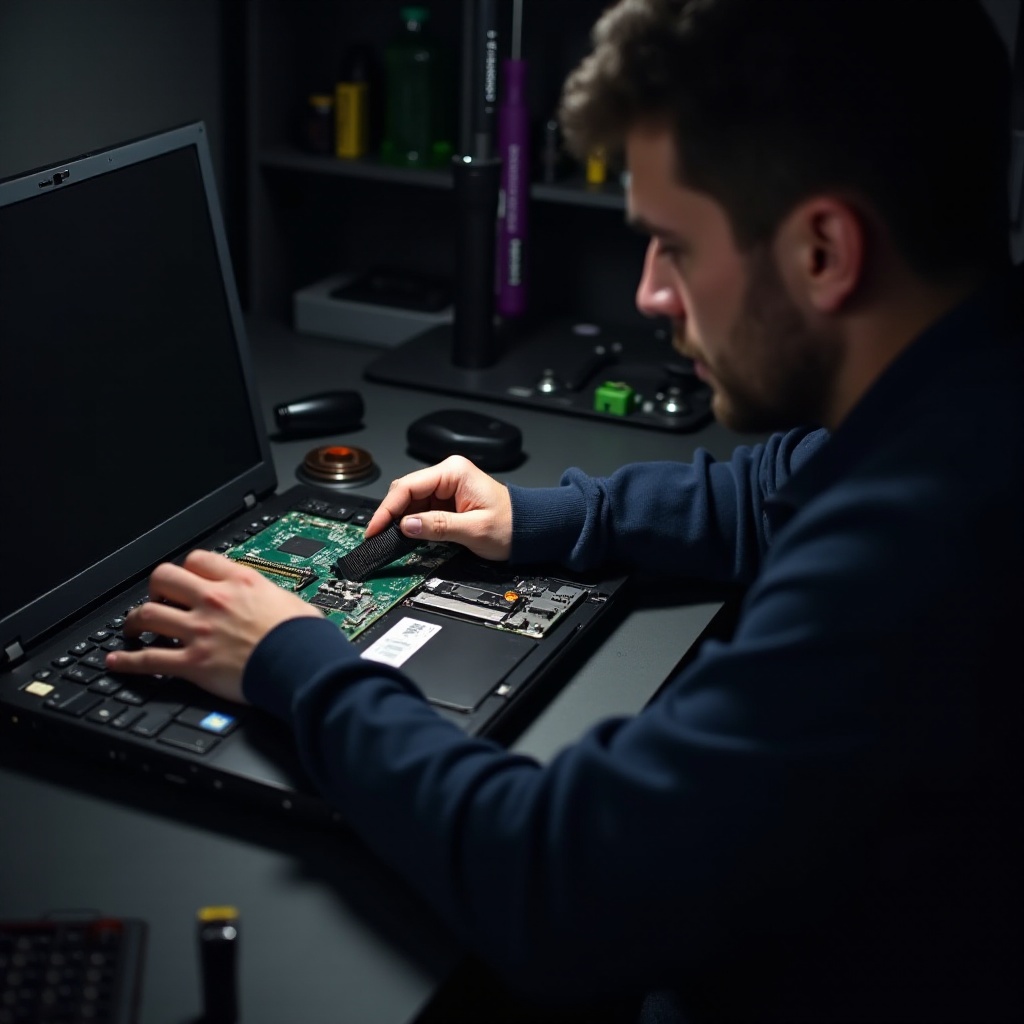
Chybná RAM nebo pevné disky mohou narušit bootovací proces. Opatrně vyjměte paměť RAM a pevný disk, vyčistěte konektory a opět je zapojte, pokud se cítíte pohodlně při jejich manipulaci. -
Ověření stavu baterie:
Vadná baterie může zamezit startu. Vyjměte ji a pokuste se spustit notebook pouze s napájecím adaptérem. Úspěšné spuštění naznačuje, že je potřeba vyměnit baterii. -
Kontrola externích a interních portů:
Nečistoty nebo poškození portů mohou způsobit zkrat. Zkontrolujte porty, zda jsou čisté a ve správném stavu.
Správná kontrola těchto komponentů pomáhá určit, zda hardware brání notebooku v zapnutí, což vede k cílenějším opravám.
Pokročilé metody řešení potíží
Pokud předchozí úsilí problém nevyřeší, jsou nutné pokročilé metody. Tyto techniky se zaměřují na obnovu provozu nebo diagnostiku složitých problémů.
-
Spuštění v nouzovém nebo obnovovacím režimu:
Vstup do obnovovacího režimu umožňuje řešení problémů bez zásahu ovladačů nebo třetích stran, což usnadňuje identifikaci rušivých softwarových prvků. -
Provedení obnovení systému:
Použití obnovení systému vrátí váš systém do předchozího stavu. To může být neocenitelné při zvrácení nedávných změn, které způsobily problémy.
Tyto pokročilé strategie by měly identifikovat nebo opravit přetrvávající problémy, překlenout mezery mezi jednoduchými řešeními a technickými opravami.
Preventivní opatření a tipy na údržbu
Abyste předešli budoucím výskytům podobných problémů, je nezbytné přijetí správných údržbových návyků. Konzistentní péče může udržet váš notebook v optimálním stavu.
-
Pravidelné čištění a údržba:
Čistěte svůj notebook pravidelně, abyste zabránili hromadění prachu, který může způsobit přehřívání a jiné problémy. Zvažte profesionální čištění pro důkladnou údržbu. -
Zvýšení životnosti baterie a systému:
Vyhněte se praktikám, jako je přebíjení a vystavení extrémnímu teplu. Pravidelně aktualizujte software, aby byla zachována účinnost systému.
Implementací těchto praktik můžete prodloužit životnost svého notebooku, minimalizovat přerušení a zvýšit výkon.
Závěr
Systematickým prováděním těchto kroků pro řešení potíží a údržby můžete často vyřešit problém s Victus notebookem, který se nezapíná. Pokud tato řešení nestačí, doporučuje se odborná pomoc, aby se předešlo trvalému poškození. Rychlá akce nejen obnoví funkčnost, ale také zabrání dalším komplikacím.
Často kladené dotazy
Proč se můj laptop Victus nenabíjí, i když je zapojen?
Zkontrolujte napájecí adaptér a zásuvku. Vadný adaptér může potřebovat výměnu.
Jak provedu tvrdý reset na mém laptopu Victus?
Vypněte notebook, odpojte periferní zařízení a podržte tlačítko napájení po dobu 15-20 sekund.
Kdy bych měl zvážit výměnu baterie?
Baterii vyměňte, pokud notebook funguje pouze, když je zapojen, nebo se rychle vybíjí.