

 By
By Introduction
AirPods stały się synonimem bezprzewodowej wygody, ale niesprawny mikrofon może wpływać na ich skuteczność. Kiedy mikrofon w AirPods przestaje działać, komunikacja zostaje zakłócona. Ten przewodnik pomoże zidentyfikować typowe przyczyny tych problemów i zapewnia praktyczne rozwiązania do płynnego przywrócenia funkcjonalności AirPods.
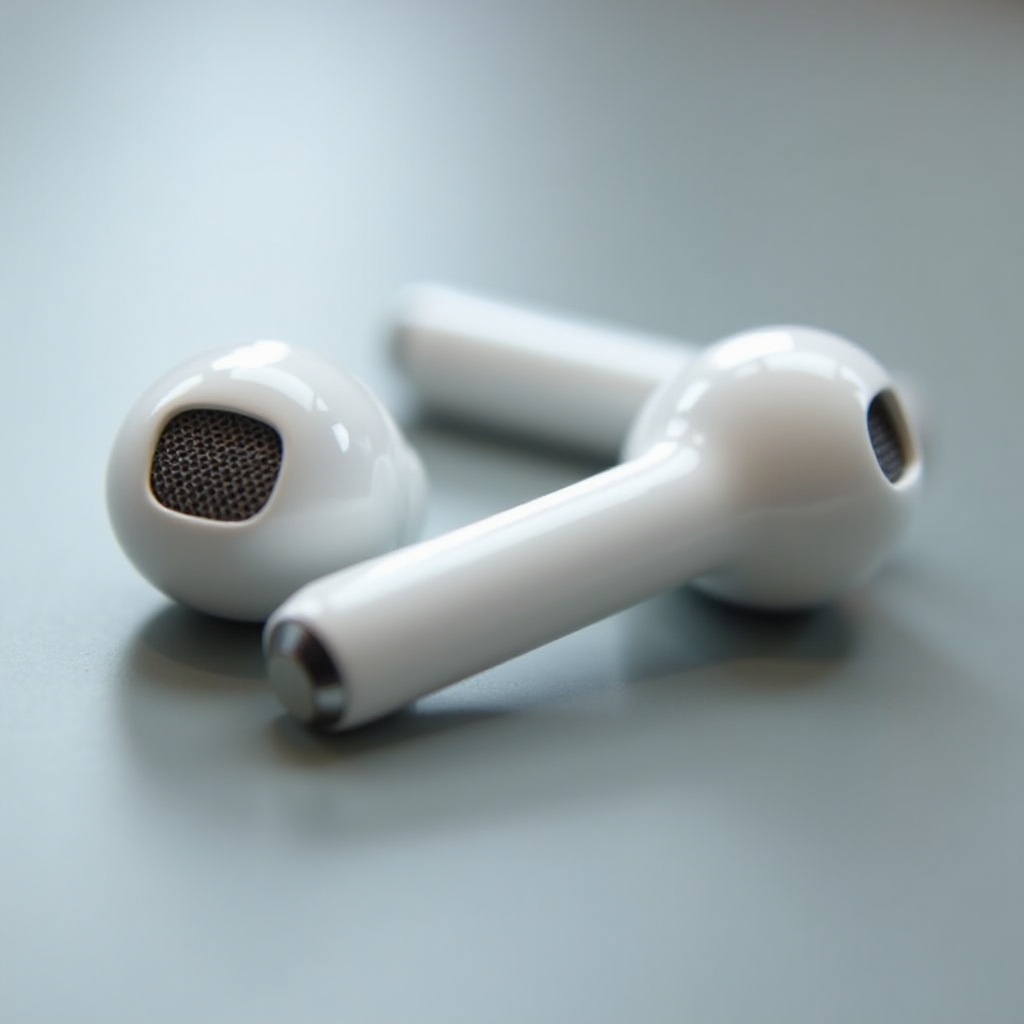
Podstawowe Kontrole i Proste Naprawy
Zanim przejdziesz do skomplikowanego rozwiązywania problemów, rozpocznij od podstawowych kontroli. Te podstawowe kroki często rozwiązują problemy z mikrofonem i przywracają wydajność.
– Potwierdź Połączenie Bluetooth: Sprawdź, czy Twoje AirPods są wyświetlane jako “Połączone” w ustawieniach Bluetooth urządzenia. Jeśli nie, spróbuj je ponownie połączyć ręcznie.
-
Upewnij się, że AirPods są naładowane: Przetestuj mikrofon po pełnym naładowaniu AirPods. Niski poziom naładowania baterii może prowadzić do problemów z wydajnością, w tym z mikrofonem.
-
Prawidłowe Umiejscowienie i Dopasowanie: Upewnij się, że AirPods są prawidłowo umieszczone w uszach. Nieprawidłowe dopasowanie może utrudniać działanie mikrofonu, zmniejszając jego zdolność do efektywnego odbierania dźwięku.
Te podstawowe kontrole często rozwiązują problemy z mikrofonem. Jeśli problemy nadal występują, może to być kwestia związana z oprogramowaniem.
Dostosowania Oprogramowania i Ustawień
Błędy oprogramowania lub nieprawidłowe ustawienia często przyczyniają się do problemów z mikrofonem AirPods. Aktualizowanie urządzenia i AirPods jest kluczowe dla optymalnej wydajności.
-
Sprawdź Aktualizacje iOS oraz Oprogramowania AirPods: Aktualizacje oprogramowania naprawiają błędy wpływające na wydajność mikrofonu. Przejdź do “Ustawienia” > “Ogólne” > “Aktualizacja Oprogramowania” na urządzeniu, aby zaktualizować iOS. Aby zaktualizować oprogramowanie AirPods, upewnij się, że są podłączone do urządzenia i ładowane podczas połączenia z Wi-Fi.
-
Dostosuj Ustawienia Mikrofonu: Zweryfikuj ustawienia mikrofonu, przechodząc do “Ustawienia” > “Dostępność” > “AirPods” na urządzeniu. Upewnij się, że są ustawione na ‘Automatyczny’ lub ‘Zawsze Lewy/Prawy’, aby zoptymalizować wydajność.
-
Przetestuj Funkcjonalność Mikrofonu: Użyj aplikacji takich jak Notatki głosowe, aby sprawdzić, czy mikrofon działa poprawnie. Może to pomóc zidentyfikować, czy problem dotyczy określonych aplikacji, czy jest powszechny na całym urządzeniu.
Jeśli dostosowania dotyczące oprogramowania i ustawień nie złagodzą problemu, problem może wynikać z czynników fizycznych.
Rozwiązywanie Problemów Fizycznych
Fizyczne przeszkody lub uszkodzenia mogą znacznie pogorszyć funkcjonalność mikrofonu w Twoich AirPods. Rozwiązanie tych problemów poprzez dokładną inspekcję i czyszczenie jest kluczowe.
-
Sprawdź pod kątem Brudu i Uszkodzeń: Dokładnie sprawdź, czy nie ma widocznych zanieczyszczeń lub uszkodzeń fizycznych. Nagromadzenie kurzu może blokować otwór mikrofonu, wpływając na wydajność.
-
Właściwie Wyczyść AirPods: Użyj suchego wacika lub miękkiej szczoteczki, aby delikatnie wyczyścić swoje AirPods. Unikaj płynnych środków czyszczących, które mogą dodatkowo uszkodzić Twoje AirPods.
-
Zweryfikuj Oprogramowanie AirPods i Zresetuj: Jeśli czyszczenie nie rozwiązuje problemu, spróbuj zresetować swoje AirPods. Przytrzymaj przycisk ustawień na tylnej części etui, aż dioda stanu zacznie migać na bursztynowo.
Po rozwiązaniu problemów dotyczących fizycznego stanu, jeśli problemy nadal występują, może być konieczne bardziej zaawansowane rozwiązywanie problemów technicznych.
Zaawansowane Techniki Rozwiązywania Problemów
Jeśli podstawowe i średniozaawansowane działania zawodzą, zaawansowane techniki rozwiązywania problemów mogą oferować dalsze rozwiązania problemów z mikrofonem.
-
Zresetuj Ustawienia Sieci: Przejdź do “Ustawienia” > “Ogólne” > “Resetuj” i wybierz “Resetuj Ustawienia Sieciowe.” Może to pomóc usunąć problemy związane z siecią, które dotyczą AirPods.
-
Sparuj AirPods z Innych Urządzeniami: Przetestuj swoje AirPods na innym urządzeniu, aby sprawdzić, czy problem dotyczy konkretnego urządzenia. Może to pomóc określić, gdzie leży problem.
-
Badanie Narzędzi Diagnostycznych Innych Firm: Niektóre aplikacje mogą analizować wydajność AirPods i diagnozować problemy z mikrofonem. Dokładnie przeszukaj i wybierz renomowane opcje, które pomogą w diagnozowaniu problemów.
Po gruntownym rozwiązywaniu problemów, jeśli nadal występują problemy, rozważ skorzystanie z pomocy profesjonalnej w celu dokładnej diagnozy i naprawy.
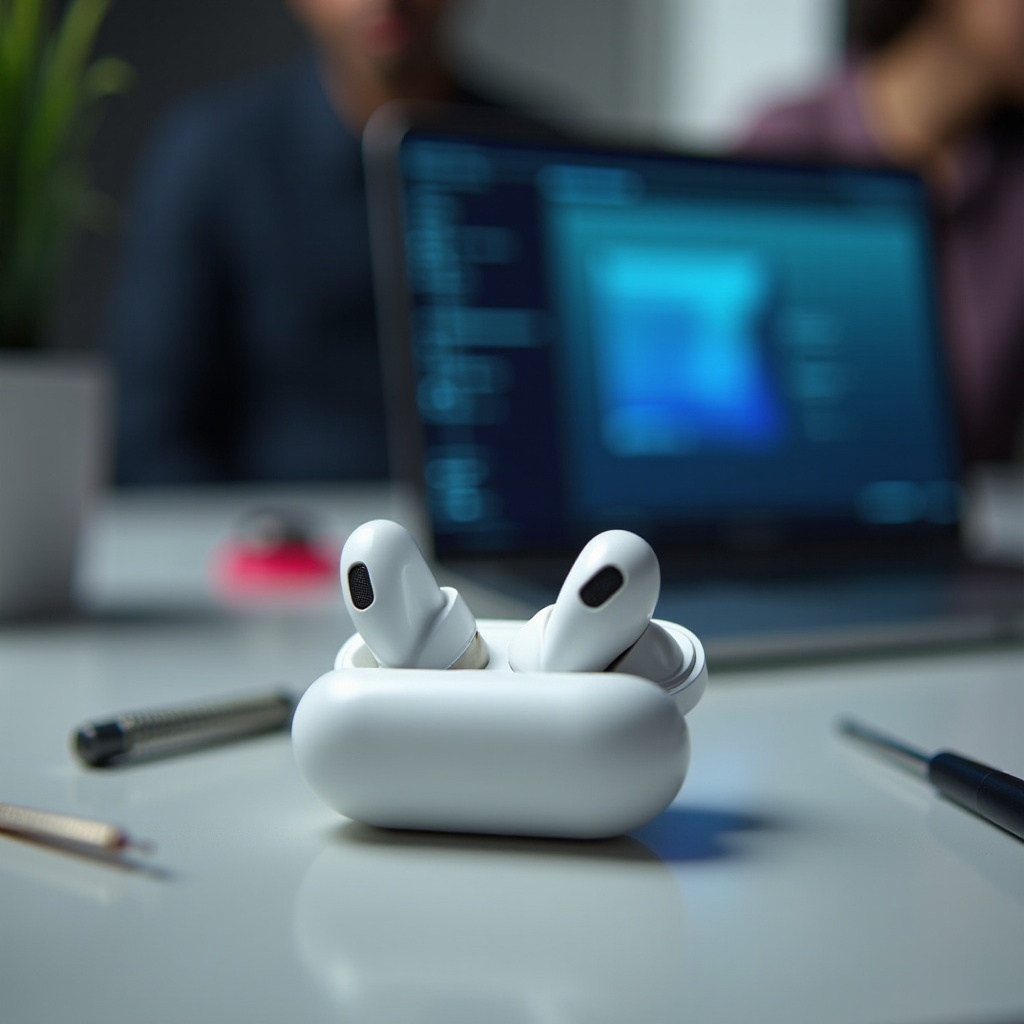
Kiedy Skorzystać z Pomocy Profesjonalnej
Niektóre problemy z mikrofonem wskazują na głębsze problemy wymagające profesjonalnej ekspertyzy.
-
Ocena Utrzymujących Się Problemów: Jeśli żadna z kroków rozwiązywania problemów nie rozwiązuje problemu, może on wynikać z problemów sprzętowych. Poszukaj ciągłych problemów lub nietypowych zachowań, które są odporne na korekcję.
-
Skorzystaj z Kanałów Wsparcia Apple: Skontaktuj się z Wsparciem Apple lub odwiedź autoryzowane centrum serwisowe, aby uzyskać eksperckie rozwiązania. Ich narzędzia diagnostyczne i doświadczeni technicy mogą zaoferować wgląd i naprawy dostosowane do Twojego problemu.
Po podjętych działaniach samopomocy, profesjonalna pomoc jest zalecanym krokiem w przypadku persistentnych problemów, aby zapewnić, że Twoje AirPods znowu działają optymalnie.
Wnioski
AirPods są niezawodnymi urządzeniami, jednak problemy z mikrofonem mogą zakłócać ich płynne działanie. Rozpocznij od podstawowych kontroli, przejdź przez inspekcje oprogramowania i stanu fizycznego, a jeśli to konieczne, eksploruj zaawansowane rozwiązywanie problemów. Jeśli te środki zawiodą, profesjonalna pomoc zapewnia skuteczne rozwiązania do przywrócenia wydajności AirPods.
Często Zadawane Pytania
Co zrobić, jeśli mikrofon w moich AirPods nie działa podczas połączeń?
Upewnij się, że połączenie Bluetooth jest aktywne, zresetuj AirPods i sprawdź, czy mikrofon jest ustawiony na ‘Automatycznie’ lub ‘Zawsze Lewy/Prawy’ w ustawieniach.
Czy mogę używać jednego AirPod, jeśli mikrofon w drugim nie działa?
Tak, możesz ustawić mikrofon, aby zawsze używał działającego AirPod, dostosowując ustawienia w sekcji ‘Dostępność’ w ustawieniach urządzenia.
Jak często powinienem aktualizować oprogramowanie AirPods, aby zapobiec problemom?
Regularnie sprawdzaj i aktualizuj raz w miesiącu, aby upewnić się, że Twoje AirPods mają najnowsze funkcje i poprawki błędów, co poprawia wydajność.