

 By
By Wprowadzenie
Problemy z WiFi na laptopie HP Stream mogą zakłócać zarówno produktywność jak i rozrywkę. Przyjrzyjmy się najczęstszym przyczynom i rozwiązaniom tych problemów z łącznością, aby zapewnić szybki powrót do online przy minimalnych trudnościach. Ten przewodnik poprowadzi Cię przez praktyczne kroki i głębsze rozwiązania, jeśli początkowe naprawy nie zadziałają.
Zrozumienie typowych problemów z WiFi
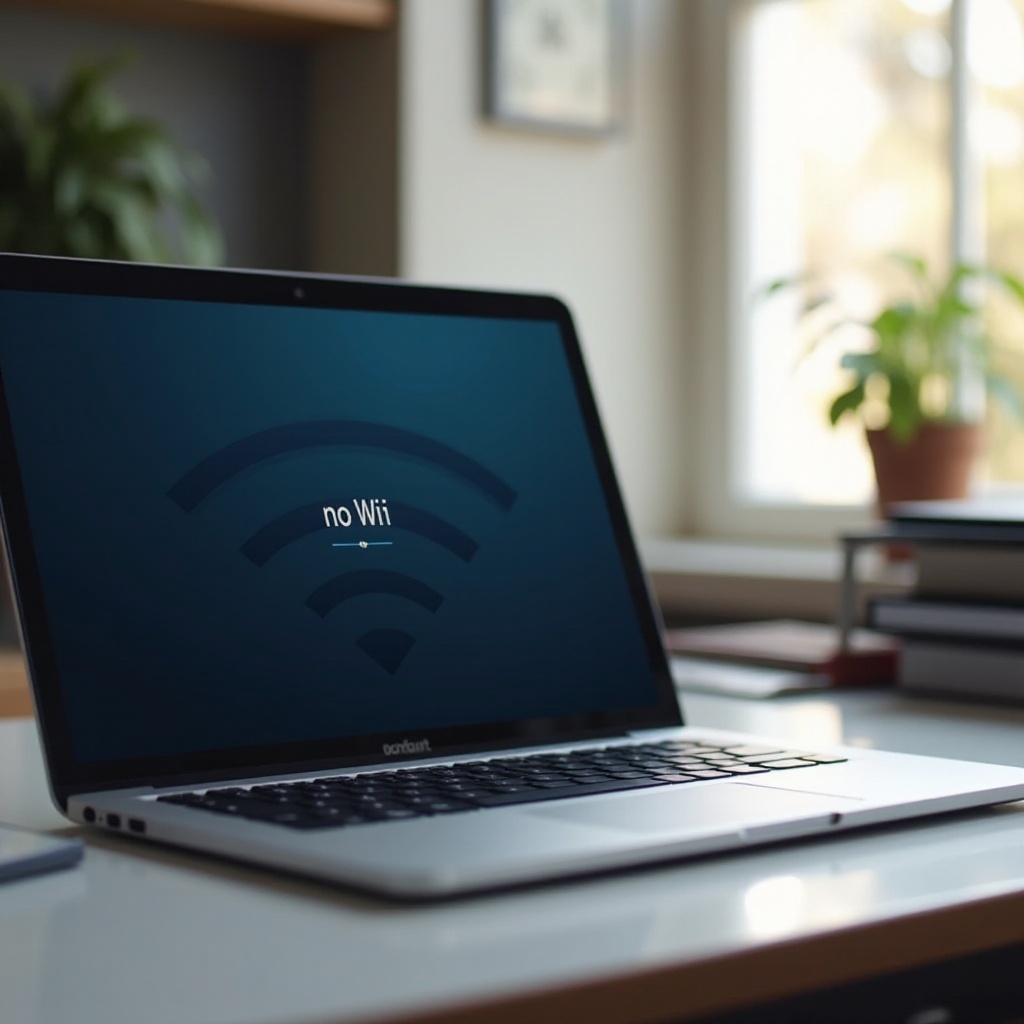
Problemy z WiFi na laptopie HP Stream mogą wynikać z podstawowych problemów z łącznością lub bardziej skomplikowanych problemów związanych z oprogramowaniem i sterownikami.
Podstawowe problemy z łącznością
Te problemy są często proste do rozwiązania. Wynikają one z faktu, że laptop nie wykrywa sieci lub nie może połączyć się z widocznymi sieciami. Upewnienie się, że urządzenie jest zdolne do obsługi WiFi i sprawdzenie lokalizacji routera może skutecznie rozwiązać te problemy.
Problemy ze sterownikami i oprogramowaniem
Problemy z oprogramowaniem wymagają nieco bardziej szczegółowych interwencji. Powstają one, gdy przestarzałe sterowniki powodują rozłączenia lub uniemożliwiają połączenie z sieciami. Rozpoznawanie takich problemów polega na zauważeniu, czy laptop ma problemy ze stabilnymi połączeniami w normalnych warunkach.
Wstępne kroki kontroli łączności
Zanim zagłębisz się w bardziej zaawansowane rozwiązania, przeprowadź kilka podstawowych kontroli. Te początkowe kroki często rozwiązują problem i oszczędzają wiele czasu i kłopotów.
Upewnij się, że WiFi jest włączone
- Sprawdź, czy symbol WiFi na laptopie jest włączony.
- Szukaj na klawiaturze kluczy lub przełączników do włączania/wyłączania WiFi.
- Upewnij się, że tryb samolotowy jest wyłączony w ustawieniach urządzenia.
Sprawdź stan routera i sieci
- Potwierdź, że router działa prawidłowo, obserwując diody statusowe.
- Zrestartuj router, aby wyeliminować tymczasowe usterki.
- Sprawdź, czy inne urządzenia mogą połączyć się z siecią, aby upewnić się, że sieć jest aktywna.
Aktualizacja i ponowna instalacja sterowników sieciowych
Kiedy proste kontrole nie rozwiązują problemu, pomocna może być aktualizacja lub ponowna instalacja sterowników sieciowych. Zaktualizowane sterowniki są kluczowe dla skutecznej komunikacji między laptopem a sprzętem sieciowym.
Kroki do aktualizacji sterowników sieciowych
- Uzyskaj dostęp do Menedżera urządzeń, klikając prawym przyciskiem myszy na menu Start.
- Przejdź do sekcji ‘Karty sieciowe’ i znajdź swoją kartę WiFi.
- Kliknij prawym przyciskiem myszy na kartę i wybierz ‘Aktualizuj sterownik.
- Postępuj zgodnie z instrukcjami, aby automatycznie wyszukać zaktualizowane oprogramowanie sterownika.
Jak ponownie zainstalować sterowniki sieciowe
- W Menedżerze urządzeń kliknij prawym przyciskiem myszy na kartę WiFi i wybierz ‘Odinstaluj urządzenie.
- Potwierdź odinstalowanie.
- Zrestartuj urządzenie, aby umożliwić systemowi Windows automatyczną ponowną instalację niezbędnych sterowników.
Ustawienia sieci i konfiguracji
Bardziej zaawansowane ustawienia mogą być przyczyną uporczywych problemów z łącznością. Zapewnienie poprawnych konfiguracji sieci może wyeliminować ukryte przeszkody.
Dopasowanie karty sieciowej i właściwości
- Przejdź do Centrum sieci i udostępniania przez Panel sterowania.
- Wybierz ‘Zmień ustawienia karty’ z paska bocznego.
- Kliknij prawym przyciskiem myszy na swoją sieć WiFi i wybierz ‘Właściwości.
- Upewnij się, że Protokół internetowy w wersji 4 (TCP/IPv4) jest ustawiony na automatyczne uzyskiwanie adresu IP.
Resetowanie ustawień TCP/IP
- Otwórz Wiersz polecenia z uprawnieniami administratora.
- Wpisz ‘netsh int ip reset’ i naciśnij Enter.
- Zrestartuj laptopa, aby zastosować zmiany i odświeżyć ustawienia sieciowe.
Zarządzanie energią i dostosowywanie ustawień
Ustawienia zasilania mogą znacząco wpływać na łączność WiFi. Dostosowanie tych ustawień może poprawić wydajność sieci.
Dostosowanie opcji zarządzania energią
- W Menedżerze urządzeń zlokalizuj swoją kartę sieciową.
- Kliknij prawym przyciskiem myszy i wybierz ‘Właściwości.
- W karcie ‘Zarządzanie energią’ odznacz ‘Zezwalaj komputerowi na wyłączanie tego urządzenia w celu oszczędzania energii.
Wyłącz funkcje oszczędzania energii sieci
- Przejdź do ‘Panelu sterowania’ i wybierz ‘Opcje zasilania.
- Kliknij na ‘Zmień ustawienia planu’ dla bieżącego planu.
- Wybierz ‘Zmień zaawansowane ustawienia zasilania.
- Ustaw Ustawienia karty sieciowej na ‘Maksymalna wydajność.’
Zaawansowane kroki rozwiązywania problemów
Jeśli prostsze metody zawodzą, rozważ te zaawansowane procedury. Rozwiązują one głębsze problemy z oprogramowaniem i sprzętem.
Wykonaj pełny reset systemu
- Najpierw upewnij się, że wykonałeś kopię zapasową wszystkich krytycznych danych.
- Przejdź do ‘Ustawienia’ i wybierz ‘Aktualizacja i zabezpieczenia.
- W sekcji ‘Odzyskiwanie’, kliknij ‘Rozpocznij’ pod opcją ‘Resetuj ten komputer.
- Postępuj zgodnie z instrukcjami, aby zachować pliki lub usunąć wszystko dla pełnego resetu.
Identyfikacja problemów związanych z sprzętem
Kiedy inne rozwiązania nie działają, problemem może być sprzęt:
1. Sprawdź, czy na karcie WiFi nie ma widocznych uszkodzeń.
2. Utrzymujące się przegrzewanie może wpływać na wydajność; zapewnij odpowiednią wentylację.
3. Może być konieczna profesjonalna ocena dla wymiany części, jeśli podejrzewane są awarie sprzętowe.
Podsumowanie
Przerwy w działaniu WiFi mogą być frustrujące, zwłaszcza gdy polegasz na stabilnym połączeniu. Postępując zgodnie z tymi wskazówkami, większość problemów z łącznością z HP Stream można rozwiązać szybko, umożliwiając niezakłócony dostęp do ważnych zadań online i rozrywki.
Często Zadawane Pytania
Jak mogę ustalić, czy karta WiFi w moim HP Stream jest uszkodzona?
Jeśli wszystkie próby rozwiązywania problemów zawiodły, a laptop nie łączy się pomimo dostępnych sieci, skonsultuj się z technikiem w celu przetestowania karty WiFi.
Co powinienem zrobić, jeśli po rozwiązaniu problemów połączenie WiFi nadal jest niestabilne?
Rozważ zresetowanie routera lub skontaktowanie się ze swoim dostawcą usług internetowych, jeśli niestabilność nadal występuje.
Czy istnieje sposób na poprawę wydajności WiFi w moim HP Stream?
Zapewnij, że router jest blisko, zminimalizuj zakłócenia i rozważ użycie wzmacniacza zasięgu WiFi, jeśli to konieczne.