

 By
By Введение
AirPods стали синонимом беспроводного удобства, но неисправный микрофон может снизить их эффективность. Когда микрофон AirPods перестает работать, связь нарушается. Это руководство поможет вам определить распространенные причины этих проблем и предложит практические решения для плавного восстановления функциональности ваших AirPods.
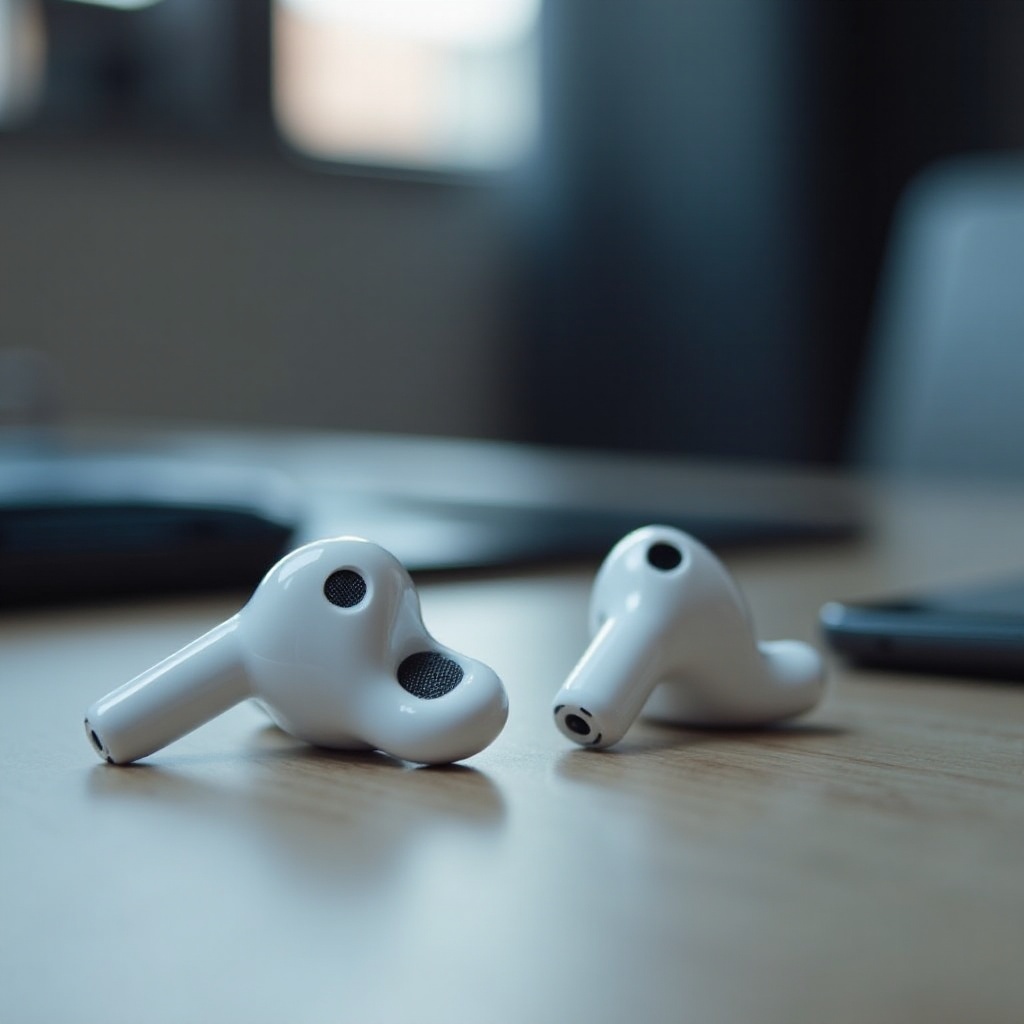
Базовые проверки и простые исправления
Прежде чем углубляться в сложное устранение проблем, начните с основных проверок. Эти простые шаги часто решают проблемы с микрофоном и восстанавливают его работу.
– Подтвердите подключение по Bluetooth: убедитесь, что ваши AirPods показывают статус ‘Подключено’ в настройках Bluetooth вашего устройства. Если это не так, попробуйте переподключить их вручную.
-
Убедитесь в зарядке AirPods: протестируйте микрофон после полной зарядки ваших AirPods. Низкий уровень заряда батареи может вызвать проблемы с производительностью, в том числе с микрофоном.
-
Правильное размещение и посадка: убедитесь, что AirPods расположены правильно в ваших ушах. Неправильная посадка может препятствовать работе микрофона, снижая его способность улавливать звук эффективно.
Эти основные проверки часто могут решить проблемы с вашим микрофоном. Если проблемы сохраняются, это может быть связано с программным обеспечением.
Настройки программного обеспечения и коррекция параметров
Сбои в программном обеспечении или неправильные настройки часто способствуют проблемам с микрофоном AirPods. Обновление вашего устройства и AirPods имеет решающее значение для оптимальной работы.
-
Проверьте обновления iOS и прошивки AirPods: обновления программного обеспечения исправляют ошибки, которые могут влиять на работу микрофона. Перейдите в ‘Настройки’ > ‘Основные’ > ‘Обновление ПО’ на вашем устройстве, чтобы обновить iOS. Чтобы обновить прошивку AirPods, убедитесь, что они подключены к вашему устройству и заряжаются при подключении к Wi-Fi.
-
Настройте параметры микрофона: проверьте параметры микрофона, перейдя в ‘Настройки’ > ‘Универсальный доступ’ > ‘AirPods’ на вашем устройстве. Убедитесь, что установлено значение ‘Автоматически’ или ‘Всегда левый/правый’ для оптимизации работы.
-
Проверьте функциональность микрофона: используйте такие приложения, как Диктофон, чтобы оценить, работает ли микрофон исправно. Это может помочь выяснить, является ли проблема характерной для определенных приложений или распространенной в устройстве.
Если корректировка программного обеспечения и параметров не облегчает проблему, возможно, проблема связана с физическими факторами.
Устранение физических проблем
Физические препятствия или повреждения могут значительно ухудшить функциональность микрофона AirPods. Решение этих проблем с помощью тщательной инспекции и очистки является важным шагом.
-
Проверьте на наличие грязи и повреждений: внимательно проверьте на наличие видимой пыли или физических повреждений. Накопление пыли может заблокировать отверстие микрофона, влияя на его работу.
-
Очистите свои AirPods правильно: используйте сухую ватную палочку или мягкую щетку для бережной очистки ваших AirPods. Избегайте жидких чистящих средств, которые могут еще больше повредить ваши AirPods.
-
Проверьте прошивку AirPods и сбросьте их: если очистка не решает проблему, попробуйте сбросить ваши AirPods. Удерживайте кнопку настройки на задней стороне корпуса до тех пор, пока индикатор состояния не начнет светиться оранжевым.
После устранения проблем с физическим состоянием, и если проблемы сохраняются, может потребоваться более сложное устранение неполадок.
Расширенные методы устранения неполадок
Если базовые и промежуточные меры не помогают, расширенное устранение неполадок может предложить дополнительные решения проблем с микрофоном.
-
Сбросить настройки сети: перейдите в ‘Настройки’ > ‘Основные’ > ‘Сбросите’ и выберите ‘Сбросить настройки сети’. Это может помочь устранить сетевые сбои, влияющие на AirPods.
-
Подключите AirPods к другим устройствам: протестируйте свои AirPods с другим устройством, чтобы выяснить, является ли проблема специфичной для вашего текущего устройства. Это может помочь определить, в чем заключается проблема.
-
Изучите сторонние диагностические инструменты: некоторые приложения могут анализировать работу AirPods и диагностировать проблемы с микрофоном. Внимательно изучите и выберите надежные варианты для помощи в устранении неполадок.
После длительного устранения неполадок, если проблемы сохраняются, обратитесь за профессиональной помощью для точной диагностики и ремонта.
Когда следует обращаться за профессиональной помощью
Некоторые проблемы с микрофоном указывают на более глубокие проблемы, требующие профессиональной экспертизы.
-
Оцените постоянные проблемы: если ни один из шагов по устранению неполадок не решает проблему, это может быть связано с аппаратными проблемами. Обратите внимание на постоянные проблемы или необычное поведение, которое не поддается исправлению.
-
Используйте каналы поддержки Apple: свяжитесь с поддержкой Apple или посетите авторизованный сервисный центр для получения экспертных решений. Их диагностические инструменты и опытные специалисты могут предложить решения и ремонт, адаптированные под вашу проблему.
После выполнения самостоятельных мер, профессиональная помощь является рекомендуемым шагом для устранения постоянных проблем, чтобы обеспечить оптимальную работу ваших AirPods снова.
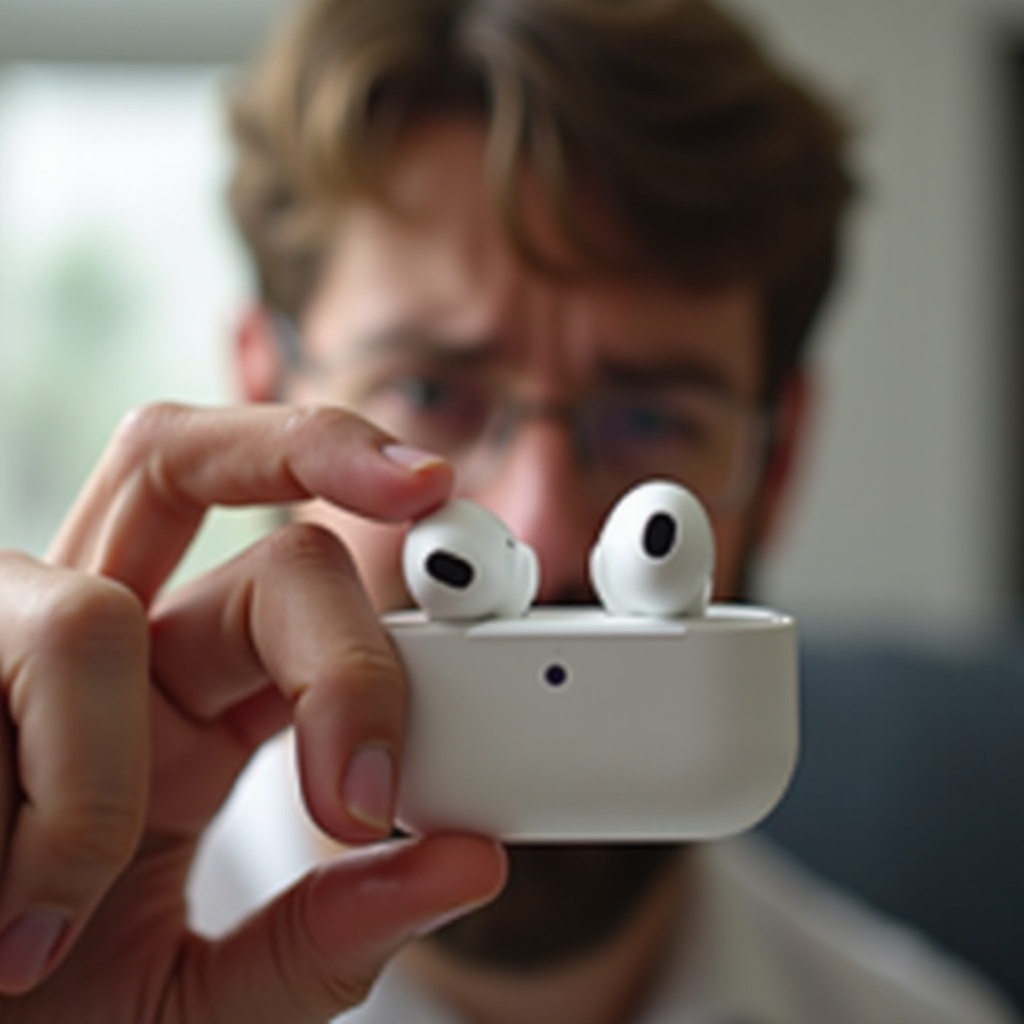
Заключение
AirPods – надежные устройства, но проблемы с микрофоном могут испортить их бесперебойную работу. Начните с основных проверок, переходите к программным и физическим проверкам, и, при необходимости, рассмотрите расширенное устранение неполадок. Если эти меры не помогают, профессиональная помощь обеспечит эффективные решения для восстановления работы ваших AirPods.
Часто задаваемые вопросы
Что делать, если микрофон AirPods не работает во время звонков?
Убедитесь, что подключение по Bluetooth активно, сбросьте AirPods и проверьте, что микрофон настроен на ‘Автоматически’ или ‘Всегда левый/правый’ в настройках.
Могу ли я использовать один AirPod, если микрофон на другом не работает?
Да, вы можете настроить микрофон на всегда использование рабочего AirPod, отрегулировав настройки в разделе ‘Универсальный доступ’ в настройках вашего устройства.
Как часто нужно обновлять прошивку AirPods, чтобы избежать проблем?
Регулярно проверяйте и обновляйте раз в месяц, чтобы обеспечить наличие последних функций и исправлений ошибок для повышения производительности.