

 By
By Uvod
AirPods su postali sinonim za bežičnu udobnost, ali neispravan mikrofon može ometati njihovu efikasnost. Kada mikrofon vaših AirPods prestane da radi, komunikacija je prekinuta. Ovaj vodič pomaže vam da identifikujete uobičajene razloge za ove probleme i pruža praktična rešenja za glatko vraćanje funkcionalnosti vaših AirPods.
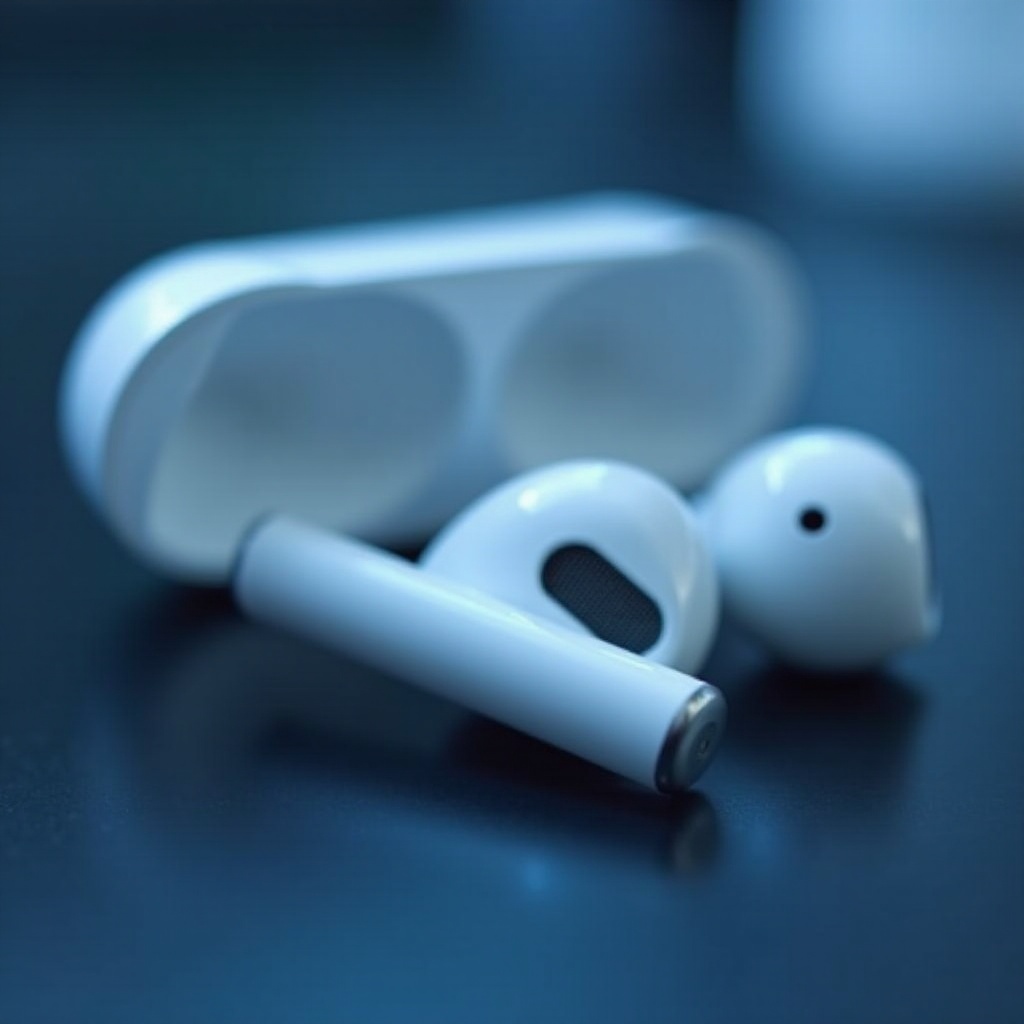
Osnovne provere i jednostavna rešenja
Pre nego što se upustite u složeno rešavanje problema, započnite sa osnovnim proverama. Ovi osnovni koraci često rešavaju probleme sa mikrofonom i vraćaju performanse.
– Potvrdite Bluetooth vezu: Proverite da li su vaši AirPods prikazani kao ‘Povezani’ u Bluetooth postavkama vašeg uređaja. Ako nisu, pokušajte da ih ponovo povežete ručno.
-
Uverite se da su AirPods napunjeni: Testirajte mikrofon nakon što su AirPods u potpunosti napunjeni. Nivoi niske baterije mogu dovesti do problema sa performansama, uključujući i mikrofon.
-
Pravilno smeštanje i prilagođavanje: Uverite se da su AirPods pravilno postavljeni u vašim ušima. Nepravilno prilagođavanje može ometati mikrofon, smanjujući njegovu sposobnost da efikasno prepoznaje zvuk.
Ove osnovne provere često mogu rešiti vaše probleme sa mikrofonom. Ako problem opstane, može se raditi o problemu povezanom sa softverom.

Prilagođavanja softvera i postavki
Kvarovi softvera ili netačne postavke često doprinose problemima sa mikrofonom AirPods. Održavanje uređaja i AirPods ažurnim je ključno za optimalne performanse.
-
Proverite ažuriranja iOS i AirPods firmvera: Ažuriranja softvera otklanjaju greške koje mogu uticati na performanse mikrofona. Idite na ‘Postavke’ > ‘Opšte’ > ‘Ažuriranje softvera’ na vašem uređaju da ažurirate iOS. Za ažuriranje firmvera AirPods, uverite se da su povezani sa vašim uređajem i da se pune dok su povezani na Wi-Fi.
-
Podesite postavke mikrofona: Proverite postavke mikrofona tako što ćete otići na ‘Postavke’ > ‘Pristupačnost’ > ‘AirPods’ na vašem uređaju. Uverite se da je postavljen na ‘Automatski’ ili ‘Uvek Levo/Desno’ kako biste optimizirali performanse.
-
Testirajte funkcionalnost mikrofona: Koristite aplikacije poput Voice Memos da procenite da li mikrofon radi ispravno. Ovo može pomoći da identifikujete da li je problem specifičan za određene aplikacije ili je široko rasprostranjen na uređaju.
Ako prilagođavanja softvera i postavki ne ublaže problem, uzrok problema može biti fizički.
Rešavanje fizičkih problema
Fizičke prepreke ili oštećenja mogu značajno oslabiti funkcionalnost mikrofona vaših AirPods. Rešavanje ovih problema pažljivim pregledom i čišćenjem je ključno.
-
Inspekcija za prljavštinu i oštećenja: Pažljivo proverite da li ima vidljive prašine ili fizičkih oštećenja. Nakupljanje prašine može blokirati otvor mikrofona, utičući na performanse.
-
Pravilno očistite vaše AirPods: Koristite suvu pamučnu krpicu ili četkicu s mekim vlaknima da nežno očistite vaše AirPods. Izbegavajte tečne čistače koji mogu dodatno oštetiti vaše AirPods.
-
Proverite firmver AirPods i resetujte: Ako čišćenje ne reši problem, pokušajte resetovati vaše AirPods. Držite dugme za postavljanje na poleđini kućišta dok statusno svetlo ne zatreperi amber bojom.
Kad rešite probleme s fizičkim stanjem, a problemi i dalje postoje, može biti potrebna napredna dijagnostika.
Napredne tehnike rešavanja problema
Ako osnovne i srednje mere ne uspeju, napredna dijagnostika može ponuditi dalja rešenja za probleme sa mikrofonom.
-
Resetujte mrežne postavke: Idite na ‘Postavke’ > ‘Opšte’ > ‘Reset’ i izaberite ‘Resetuj mrežne postavke.’ Ovo može pomoći da se otklone mrežne greške koje utiču na AirPods.
-
Povežite AirPods s različitim uređajima: Testirajte vaše AirPods s drugim uređajem da vidite da li je problem specifičan za vaš trenutni uređaj. Ovo može pomoći da locirate gde je problem.
-
Istražite dijagnostičke alate treće strane: Neke aplikacije mogu analizirati performanse AirPods i dijagnostifikovati probleme sa mikrofonom. Temeljno istražujte i birajte ugledne opcije kako biste pomogli u rešavanju problema.
Nakon opsežnog rešavanja problema, ako problemi opstanu, razmotrite stručnu pomoć za tačnu dijagnozu i popravku.

Kada potražiti stručnu pomoć
Neki problemi sa mikrofonom ukazuju na dublje probleme koji zahtevaju stručnu ekspertizu.
-
Procena upornosti problema: Ako ni jedan od koraka rešavanja problema ne rešava problem, mogu biti uzrokovani hardverski problemi. Tražite dosledne probleme ili neuobičajena ponašanja koja se ne mogu ispraviti.
-
Koristite Apple podršku: Obratite se Apple podršci ili posetite ovlašćeni servisni centar za ekspertna rešenja. Njihovi dijagnostički alati i iskusni tehničari mogu ponuditi uvid i poprave prilagođene vašem problemu.
Nakon sprovedenih samopomoćnih mera, stručna pomoć je preporučeni korak za uporne probleme kako bi se osiguralo optimalno funkcionisanje vaših AirPods.
Zaključak
AirPods su pouzdani uređaji, ali problemi sa mikrofonom mogu narušiti njihovo besprekorno iskustvo. Započnite s osnovnim proverama, nastavite s inspekcijom softvera i flaša, i, ako je potrebno, istražite napredne tehnike rešavanja problema. Ako ove mere zakažu, stručna pomoć osigurava efikasna rešenja za vraćanje performansi vaših AirPods.
Često postavljana pitanja
Šta da radim ako mikrofon na mojim AirPods slušalicama ne radi tokom poziva?
Osigurajte da je vaša Bluetooth veza aktivna, resetujte svoje AirPods i proverite da li je mikrofon postavljen na ‘Automatski’ ili ‘Uvek Levo/Desno’ u podešavanjima.
Mogu li koristiti jednu AirPod slušalicu ako mikrofon na drugoj ne radi?
Da, možete postaviti mikrofon da uvek koristi funkcionalnu AirPod slušalicu podešavanjem opcije pod ‘Pristupačnost’ u podešavanjima vašeg uređaja.
Koliko često treba da ažuriram firmver na svojim AirPods slušalicama kako bih sprečio probleme?
Redovno proveravajte i ažurirajte jednom mesečno kako biste osigurali da vaše AirPods slušalice imaju najnovije funkcije i ispravke grešaka, poboljšavajući performanse.