

 By
By مقدمة
تشتهر مكبرات الصوت JBL بتقنية البلوتوث بجودة صوتها الاستثنائية وقابليتها للنقل، مما جعلها مفضلة بين عشاق الصوتيات. عندما تقوم بتوصيل مكبر الصوت JBL الخاص بك بسهولة مع أجهزتك، يمكنك الاستمتاع بالموسيقى والبودكاست والوسائط في أي مكان تذهب إليه. سيشرح لك هذا الدليل كيفية توصيل مكبر الصوت JBL بكفاءة، وفهم المشكلات الشائعة وتحسين تجربتك العامة.
فهم مكبرات الصوت JBL بتقنية البلوتوث
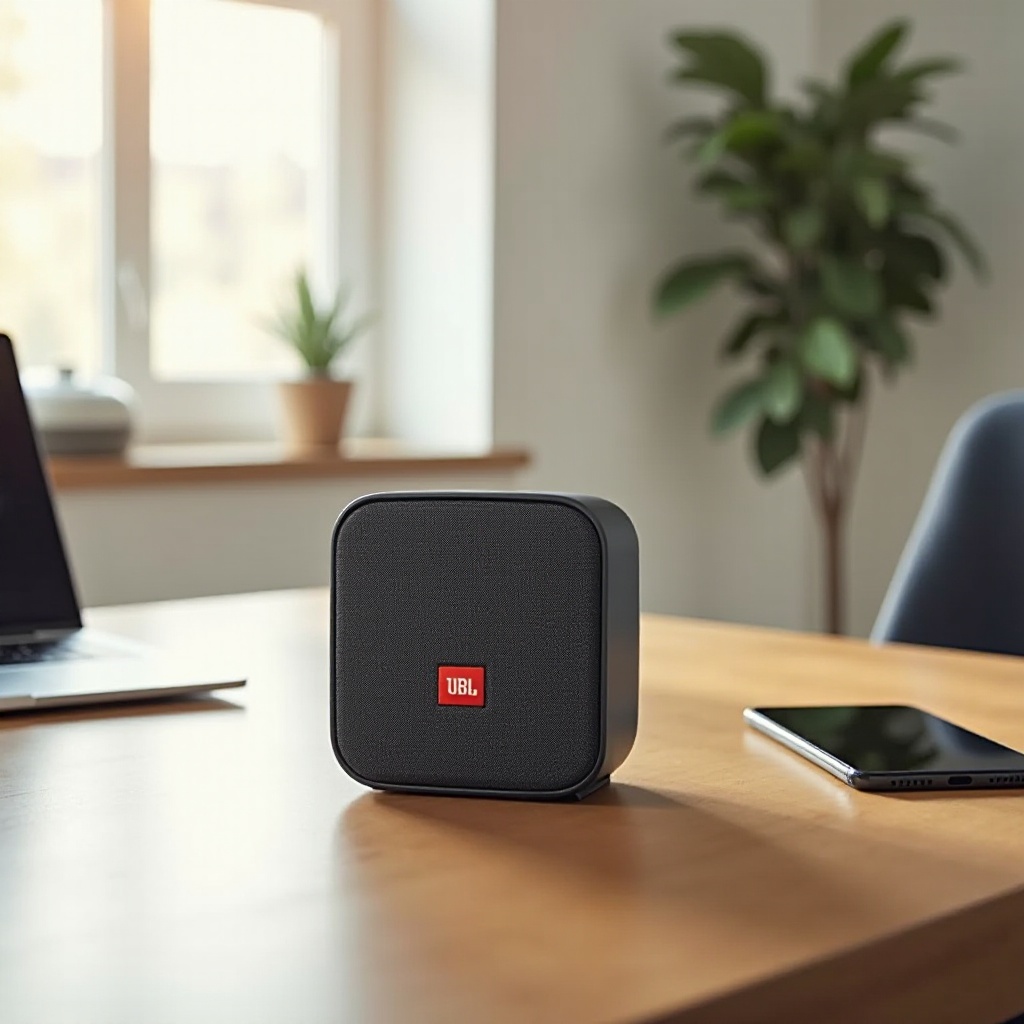
تقدم JBL مجموعة متنوعة من مكبرات الصوت بتقنية البلوتوث، كل واحدة منها مصممة لتلبية احتياجات وبيئات مختلفة. سواء كان مكبر صوت متين للمغامرات في الهواء الطلق أو موديل صغير للسفر، فإن JBL تقدم شيئًا للجميع. يعد التعرف على موديل وميزات مكبر الصوت الخاص بك أمرًا هامًا لأنه يساعدك في استغلال جميع القدرات، مما يضمن لك الاستفادة القصوى من جهازك. مع هذا الأساس، دعنا ننتقل إلى توصيل مكبر الصوت بمختلف الأجهزة.
دليل خطوة بخطوة لتوصيل مكبر الصوت JBL الخاص بك
الإعداد الأولي
- تفعيل الطاقة: اعثر على زر الطاقة على مكبر الصوت JBL واضغط عليه لتشغيل الجهاز. عادةً ما يكون زر الطاقة سهل الوصول إليه في الجزء العلوي أو الجانبي.
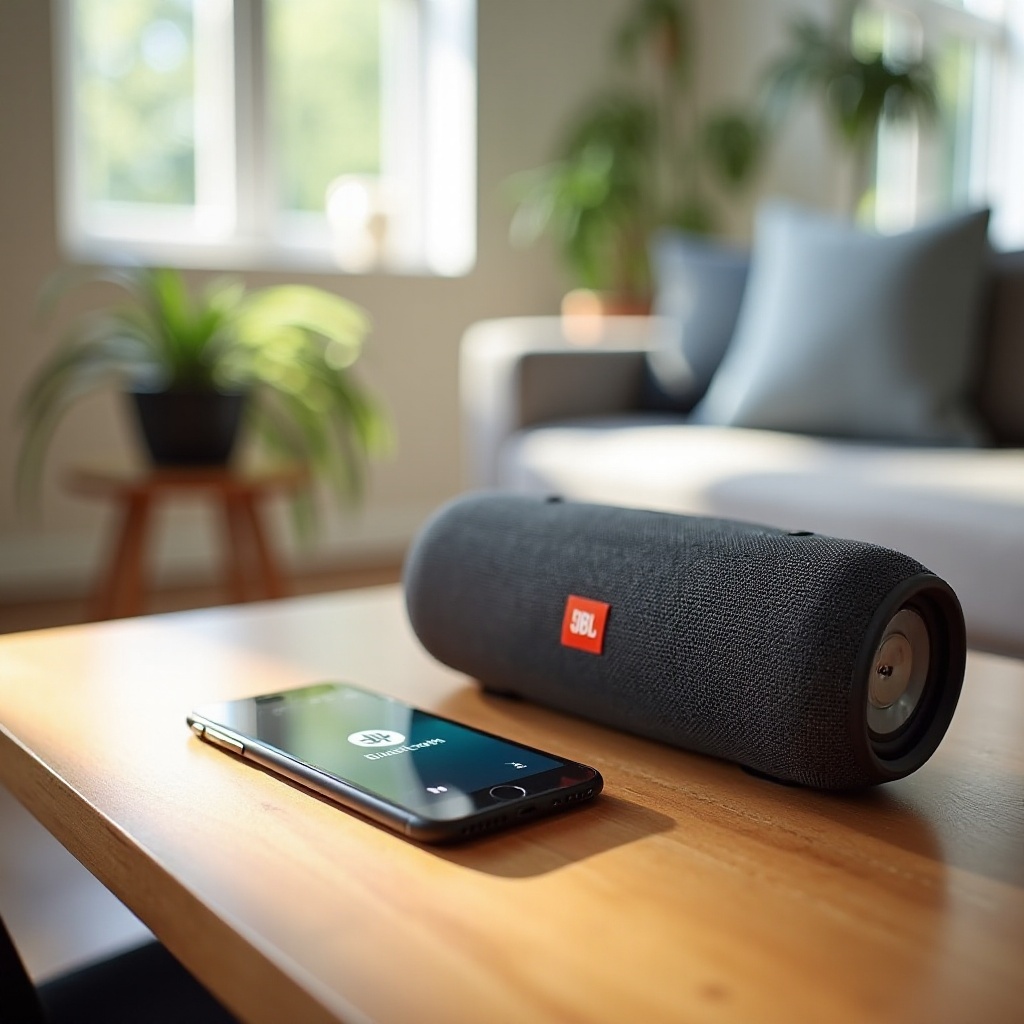
- تفعيل وضع البلوتوث: اضغط على زر البلوتوث حتى يبدأ ضوء LED في الوميض، مما يشير إلى أن مكبر الصوت في وضع الاقتران وجاهز للتوصيل.
التوصيل مع الهواتف الذكية
- الوصول إلى إعدادات البلوتوث: على هاتفك الذكي، اذهب إلى “الإعدادات” واختر “البلوتوث”. تأكد من تفعيل ميزة البلوتوث.
- ابحث عن مكبر الصوت JBL الخاص بك: يجب أن يظهر مكبر الصوت في قائمة الأجهزة المتاحة تحت اسم الموديل الخاص به. إذا لم يظهر، تأكد من أنه في وضع الاقتران.
- إقران الجهاز: اختر مكبر الصوت JBL الخاص بك من القائمة. بمجرد الاتصال، ستلاحظ توقف ضوء LED عن الوميض، مما يشير إلى اقتران ناجح.
التوصيل مع أجهزة الكمبيوتر المحمولة وأجهزة سطح المكتب
- فتح إعدادات البلوتوث: على جهاز كمبيوتر يعمل بنظام التشغيل Windows، انتقل إلى “الإعدادات” ثم “الأجهزة”. على جهاز ماك، اذهب إلى “تفضيلات النظام” واختر “البلوتوث”.
- البحث عن الأجهزة: تأكد من تشغيل البلوتوث على جهاز الكمبيوتر الخاص بك، واسمح له بالبحث عن الأجهزة القريبة. يجب أن يظهر مكبر الصوت JBL في القائمة.
- إقران مكبر الصوت الخاص بك: انقر على اسم مكبر الصوت الخاص بك للاتصال. قد تتطلب بعض الأنظمة تأكيد الاتصال على كل من جهاز الكمبيوتر ومكبر الصوت.
توصيل مكبر الصوت JBL الخاص بك عبر أجهزة متعددة يضمن لك التنوع في كيفية الاستمتاع بالصوت، سواء عن طريق الهاتف الذكي أو الكمبيوتر أو غير ذلك.
استكشاف مشكلات الاتصال الشائعة وإصلاحها
على الرغم من سهولة الإعداد الأولي، قد تنشأ مشاكل في الاتصال أحيانًا. فهم المشاكل المحتملة وحلولها يمكن أن يوفر الوقت والإحباط.
عدم ظهور مكبر الصوت في قائمة الأجهزة
- تأكد مرتين من أن مكبر الصوت في وضع الاقتران؛ يجب أن يضيء ضوء LED.
- أعد تشغيل البلوتوث على جهازك، وانتظر بضع ثوانٍ، وحاول إعادة الاتصال.
- إذا استمرت المشكلة، قم بإعادة تشغيل هاتفك الذكي أو الكمبيوتر.
انقطاع الاتصال بشكل متكرر
- تأكد من أن كلا الجهازين ضمن نطاق البلوتوث المعتاد الذي يبلغ 30 قدمًا لمنع الانقطاع.
- تخلص من مصادر التداخل المحتملة، مثل الجدران أو الأجهزة الإلكترونية التي قد تعطل الإشارة.
مشاكل تأخير الصوت أو الزمن
- تحديث البرنامج الثابت للمكبر غالبًا ما يحل مشاكل التأخير، مما يضمن تحقيق أفضل أداء.
- تحقق من مصدر الصوت الخاص بك لأية مشاكل في البث قد تسهم في التأخير.
معالجة هذه المشكلات الشائعة بشكل مباشر يعزز من موثوقية وأداء مكبر الصوت JBL الخاص بك.
تعزيز تجربة مكبر الصوت JBL الخاص بك
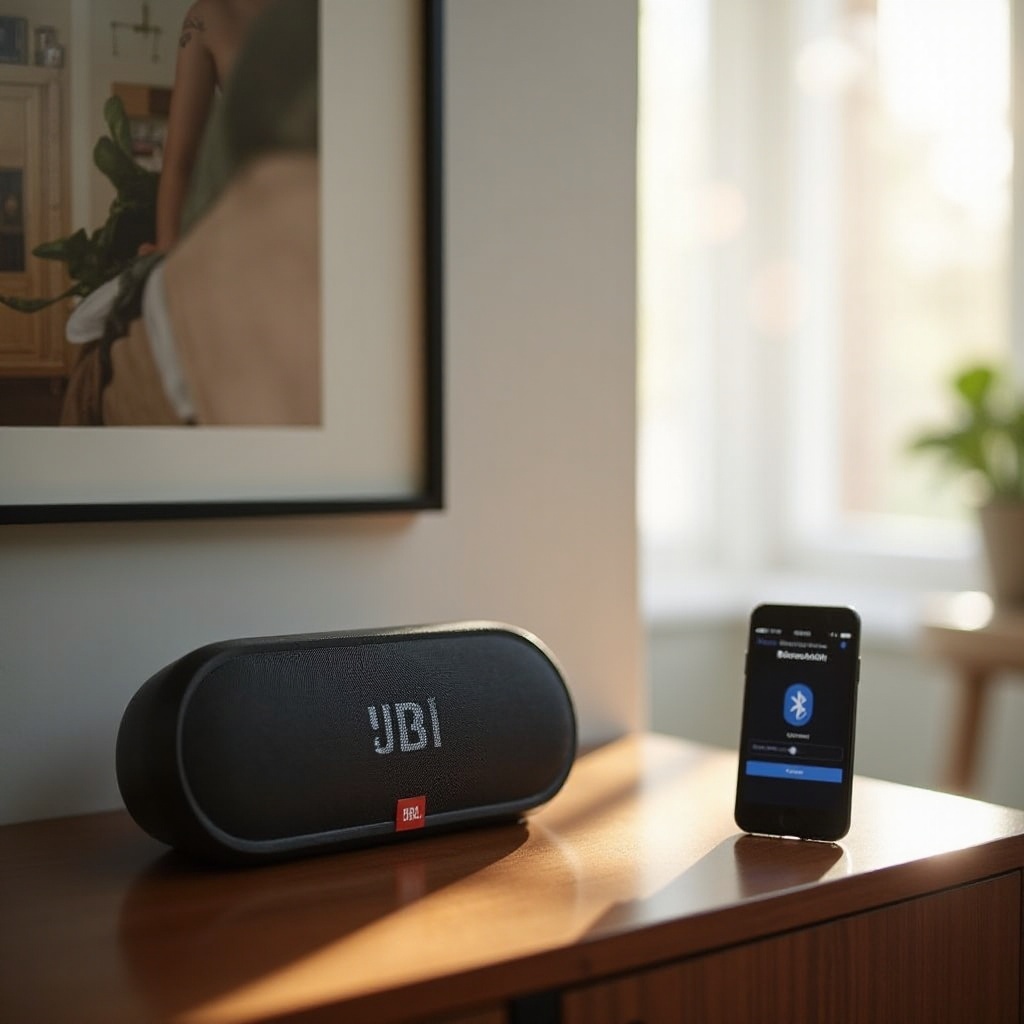
بمجرد اتصال مكبر الصوت، هناك العديد من الميزات والنصائح التي يمكن أن ترتقي بتجربة الاستماع الخاصة بك إلى مستويات جديدة.
استخدام ميزة JBL Connect+
تسمح ميزة JBL Connect+ للمستخدمين بربط عدة مكبرات صوت لتجربة صوتية أكثر غامرة، وهو مثالي للتجمعات الكبيرة أو المساحات الشاسعة.
- بكل بساطة، فعّل زر JBL Connect+ على مكبر الصوت الخاص بك.
- استخدام تطبيق JBL لإدارة كيفية اتصال مكبرات الصوت الخاصة بك، وخلق تأثير صوت استريو أو محيطي عند الحاجة.
تحسين عمر البطارية
- لزيادة عمر البطارية، اشحن مكبر الصوت بالكامل قبل فترات الاستخدام الطويلة وافصله بمجرد شحنه بالكامل.
- إذا كانت متوفرة، استخدم إعدادات توفير الطاقة لتمديد وقت التشغيل إلى مدى أبعد.
استخدام ميزات تطبيق JBL
يعمل تطبيق JBL كأداة مفيدة لتعظيم إمكانات مكبر الصوت الخاص بك.
- تحقق بانتظام من التطبيق للحصول على تحديثات البرنامج الثابت التي تضمن تشغيل مكبر الصوت بأفضل أداء.
- خصص تجربتك الصوتية باستخدام إعدادات الموازن الصوتي المخصصة وفقًا لتفضيلاتك.
نصائح متقدمة لاستكشاف الأخطاء وإصلاحها
حتى مع كل هذه الميزات، قد تظهر مشاكل تقنية. إليك بعض التقنيات المتقدمة لحل المشاكل المستمرة:
إعادة ضبط مكبر الصوت JBL الخاص بك
إذا أصبح مكبر الصوت غير مستجيب أو رفض الاقتران، قم بإجراء إعادة ضبط.
- اضغط مع الاستمرار على أزرار رفع الصوت والتشغيل/الإيقاف المؤقت معًا لمدة حوالي 10 ثوانٍ. يؤدي هذا الإجراء إلى إيقاف تشغيل المكبر، الذي يمكنك بعد ذلك تشغيله مرة أخرى ومحاولة إعادة الاتصال.
تحديث البرنامج الثابت
يمكن أن يؤدي البرنامج الثابت القديم إلى مشاكل في الاتصال. احرص دائمًا على تحديث البرنامج الثابت.
- استخدم تطبيق JBL لتلقي إشعارات التحديث واتباع الإرشادات لتثبيت أحدث برنامج ثابت، مما يضمن تشغيل سلس.
ضمان توافق الأجهزة
مشاكل التوافق قد تمنع الاتصالات الناجحة.
- تحقق من أن إصدار البلوتوث لجهازك متوافق مع موديل مكبر الصوت JBL الخاص بك. قد تتطلب الموديلات الجديدة من المكبرات الصوتية معايير بلوتوث حديثة التي قد يفتقدها بعض الأجهزة القديمة.
تضمن هذه الخطوات المتقدمة أن تحافظ على اتصال قوي وموثوق مع مكبر الصوت JBL الخاص بك في ظل ظروف متنوعة.
الخاتمة
إتقان كيفية توصيل مكبر الصوت JBL بتقنية البلوتوث يعزز من استمتاعك بالصوت ووظائفية الجهاز. باتباع هذه الخطوات والاستفادة من استراتيجيات الاتصال واستكشاف الأخطاء وإصلاحها، يمكنك ضمان تجربة استماع متكاملة وسلسة. الآن بعد أن كنت مجهزًا بهذه المعرفة، أنت جاهز للاستمتاع بجودة الصوت الفائقة التي تشتهر بها مكبرات الصوت JBL، في أي وقت وأي مكان.
الأسئلة الشائعة
هل يمكنني توصيل مكبر الصوت JBL الخاص بي بأجهزة متعددة في نفس الوقت؟
عادةً ما تتصل مكبرات الصوت JBL بجهاز واحد في كل مرة، ولكن يمكنك تبديل الاتصال عن طريق فصل جهاز وتوصيل آخر.
كيف يمكنني إعادة ضبط مكبر الصوت JBL إذا لم يتصل؟
اضغط مع الاستمرار على زري رفع الصوت وتشغيل/إيقاف لمدة 10 ثوانٍ تقريبًا حتى ينطفئ الجهاز، ثم أعد تشغيله.
لماذا يتقطع الصوت في مكبر الصوت JBL بشكل متقطع؟
تأكد من أن جهازك ضمن نطاق البلوتوث الذي يبلغ 30 قدمًا ولا توجد عوائق أو أجهزة تسبب التداخل.