

 By
By المقدمة
قد تكون مواجهة شاشة جانبية على جهاز Chromebook غير متوقعة ومزعجة، ولكنها مسألة يمكن إصلاحها. رؤية شاشتك وهي مقلوبة أو مقلوبة تمامًا تعطل سير العمل وتجربة التصفح. فهم سبب حدوث ذلك وكيفية حله بكفاءة يمكن أن يوفر لك الوقت ويمنع حدوثه مستقبلاً.
سيرشدك هذا الدليل خلال الأسباب المحتملة التي تؤدي إلى دوران شاشة جهاز Chromebook ويوفر حلاً خطوة بخطوة باستخدام اختصارات لوحة المفاتيح وتعديلات الإعدادات. بالإضافة إلى ذلك، ستجد نصائح متقدمة لاستكشاف الأخطاء وإصلاحها وإجراءات وقائية لتجنب هذه المشكلة.
فهم المشكلة
ما الذي يسبب الشاشة الجانبية؟
تكون الشاشة الجانبية على جهاز Chromebook غالبًا نتيجة لاختصارات لوحة المفاتيح غير المقصودة أو خلل في إعدادات العرض الخاصة بجهازك. قد تحدث هذه التغييرات المفاجئة فجأة، مما يجعلك في حيرة من أمرك. قد تشمل الأسباب الأخرى تحديثات النظام، أو أخطاء في البرمجيات، أو حتى تثبيت تطبيقات معينة.
السيناريوهات الشائعة عندما يحدث ذلك
غالبًا ما يواجه المستخدمون هذه المشكلة عندما:
- الضغط العرضي على اختصارات لوحة المفاتيح.
- دوران الجهاز أثناء وجوده في وضع الشاشة المتقلبة.
- التجربة مع إعدادات العرض.
فهم هذه السيناريوهات يمكن أن يساعدك في منع حدوثها مستقبلاً وتحديد السبب بسرعة عندما تحدث.
اختصار بسيط للوحة المفاتيح لتدوير الشاشة
واحد من أسهل الطرق وأسرعها لإصلاح الشاشة الجانبية على جهاز Chromebook هو استخدام اختصار لوحة المفاتيح. هذا هو كيفية القيام بذلك.
باستخدام Ctrl + Shift + Refresh
الطريقة الأبسط لتصحيح الشاشة الجانبية تتضمن استخدام تشكيلة معينة من لوحة المفاتيح:
- اضغط مع الاستمرار على مفاتيح “Ctrl” و “Shift”.
- أثناء الضغط على هذه المفاتيح، اضغط على مفتاح “Refresh”.
خطوات تنفيذ الاختصار
اتبع هذه الخطوات لتنفيذ اختصار لوحة المفاتيح بفعالية:
- تأكد من أن جهاز Chromebook مفتوح وأنك قمت بتسجيل الدخول.
- ضع يديك بشكل مريح على لوحة المفاتيح.
- اضغط مع الاستمرار على مفتاح “Ctrl” متبوعًا بمفتاح “Shift”.
- حدد موقع مفتاح “Refresh” (الذي يبدو كالسهم الدائري وعادة ما يكون في الصف العلوي من لوحة المفاتيح).
- افتح جميع المفاتيح بعد الضغط على مفتاح “Refresh”.
يجب أن تدور شاشتك مرة أخرى إلى الوضع القياسي. إذا لم يحدث ذلك، جرب التشكيلة مرة أخرى، مع التأكد من الضغط على المفاتيح الصحيحة في نفس الوقت.
استخدام إعدادات Chromebook لإصلاح دوران الشاشة
إذا لم يعمل اختصار لوحة المفاتيح، يمكنك ضبط توجه الشاشة يدويًا من خلال إعدادات جهاز Chromebook. هذه الطريقة فعالة بنفس القدر وتسمح بمزيد من التحكم في تهيئات العرض.
الوصول إلى إعدادات العرض
للوصول وتكوين إعدادات العرض:
- انقر على الوقت (الموجود في الركن السفلي الأيمن) لفتح قائمة النظام.
- حدد أيقونة الترس لفتح “الإعدادات”.
- انتقل إلى قسم “الجهاز” في قائمة الإعدادات.
تعديل دوران الشاشة يدويًا
بمجرد أن تكون داخل إعدادات العرض:
- داخل قسم “الجهاز”، انقر على “الشاشات”.
- حدد موقع “الاتجاه”.
- سترى خيارات مثل “أفقي”، “رأسي”، “أفقي مقلوب” و “رأسي مقلوب”.
- انقر على القائمة المنسدلة وحدد “أفقي” لإعادة شاشتك إلى وضعها الطبيعي.
يجب أن تدور شاشتك الآن إلى الاتجاه الصحيح. هذه الطريقة اليدوية تضمن تعديل الإعدادات بدقة وتصحيح أي تغييرات غير مقصودة.
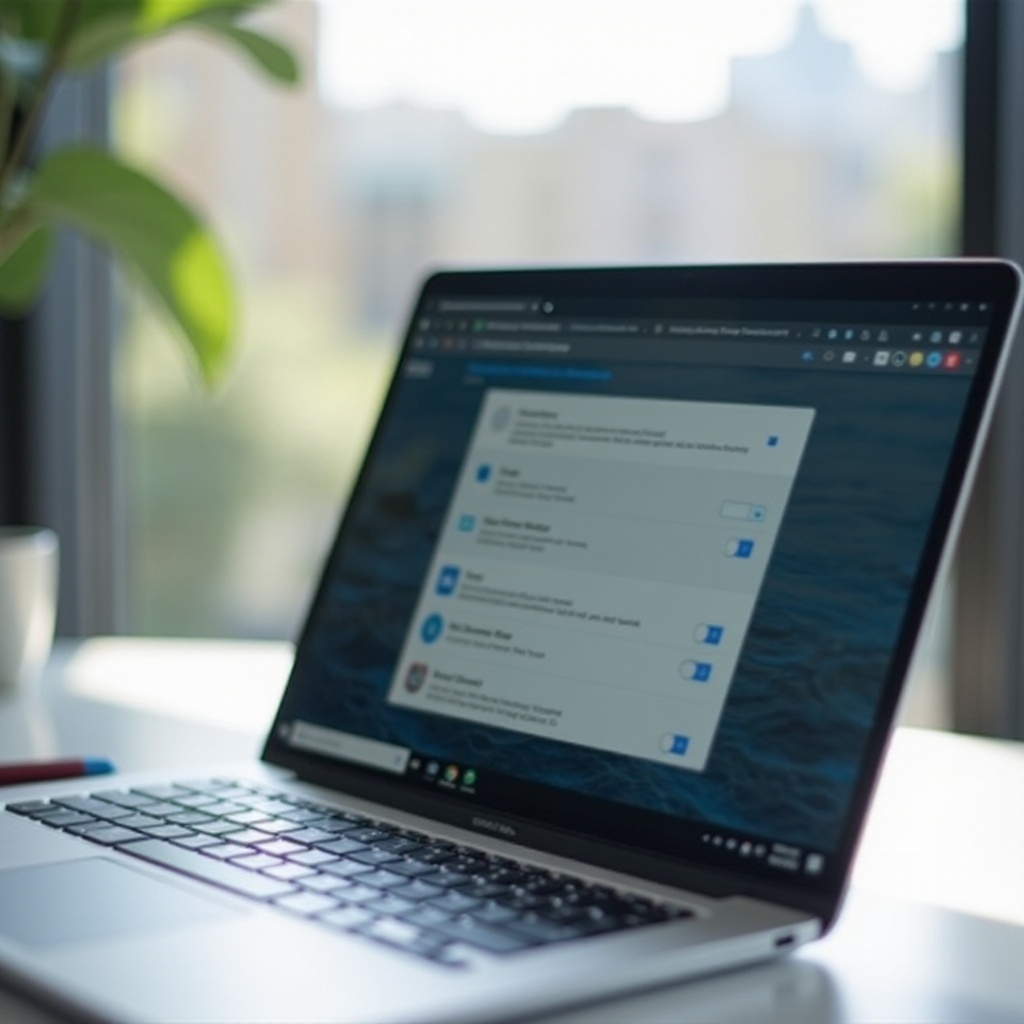
نصائح متقدمة لاستكشاف الأخطاء وإصلاحها
إذا لم تحلّ كل من اختصار لوحة المفاتيح أو تعديل الإعدادات المشكلة، فقد تكون هناك حاجة إلى استكشاف الأخطاء المتقدمة لضمان عمل جهاز Chromebook بشكل صحيح.
إعادة تشغيل جهاز Chromebook
يمكن أن تحل إعادة تشغيل جهاز Chromebook غالبًا الأعطال الصغيرة وتجديد نظامك.
- انقر على الوقت الموجود في الركن السفلي الأيمن.
- حدد “الطاقة” لإيقاف تشغيل الجهاز.
- انتظر بضع ثوانٍ، ثم اضغط على زر الطاقة لإعادة تشغيله.
تحديث نظام التشغيل الخاص بجهاز Chromebook
تأكد من أن نظام التشغيل الخاص بـ Chromebook محدث:
- افتح “الإعدادات” من قائمة النظام.
- قم بالتمرير إلى الأسفل وحدد “حول Chrome OS”.
- انقر على زر “التحقق من وجود تحديثات” للتأكد من تثبيت أحدث إصدار.
إعادة ضبط مصنع لجهاز Chromebook
إذا كنت لا تزال تواجه مشاكل، قد يكون من الضروري إعادة جهاز Chromebook إلى إعدادات المصنع الخاصة به.
- افتح “الإعدادات”.
- قم بالتمرير إلى الأسفل وحدد علامة التبويب “متقدم”.
- حدد موقع قسم “Powerwash” وانقر على “إعادة الضبط”.
- اتبع التعليمات المعروضة على الشاشة لإكمال إعادة الضبط.
إعادة ضبط مصنع ستعيد جهازك إلى حالته الأصلية، مما يحل مشاكل البرمجيات المستمرة.
منع مشاكل دوران الشاشة المستقبلية
لتجنب دوران الشاشة الغير مقصود في المستقبل، ضع في اعتبارك هذه النصائح:
- تجنب ضغط مفاتيح Ctrl و Shift و Refresh في نفس الوقت ما لم يكن ذلك ضروريًا.
- تعامل مع جهاز Chromebook بحذر لتجنب الدوران العرضي.
- قم بتحديث نظامك بانتظام لمنع الأعطال البرمجية.
يمكن أن تساعدك هذه الإجراءات الوقائية في الحفاظ على الاتجاه الصحيح للشاشة وتقليل المشاكل غير المتوقعة.
الخاتمة
يمكن أن تكون الشاشة الجانبية على جهاز Chromebook مصدر إزعاج، ولكن إصلاحها بسيط مع الخطوات الصحيحة. سواء كنت تستخدم اختصار لوحة المفاتيح أو تعدل الإعدادات يدويًا، يجب أن تحل هذه الحلول المشكلة بكفاءة. تذكر أن تحافظ على تحديث جهاز Chromebook الخاص بك وتعامل معه بحذر لتقليل مخاطر مثل هذه المشاكل في المستقبل.
الأسئلة المتكررة
ماذا لو لم تعمل اختصارات لوحة المفاتيح؟
إذا لم تحل اختصارات لوحة المفاتيح المشكلة، جرب ضبط إعدادات العرض يدويًا أو إعادة تشغيل جهازك.
هل يمكن أن يتسبب تطبيق معيب في تدوير الشاشة بشكل غير متوقع؟
نعم، بعض التطبيقات أو الأخطاء البرمجية قد تتسبب في تدوير الشاشة بشكل غير متوقع. قد تساعدك إزالة أو تحديث هذه التطبيقات.
كم مرة يجب أن أقوم بتحديث جهاز Chromebook لتجنب مثل هذه المشاكل؟
التحديثات المنتظمة ضرورية. تأكد من تحديث نظام التشغيل لجهاز Chromebook الخاص بك مرة واحدة على الأقل في الشهر أو كلما كان هناك تحديث جديد لتجنب الأعطال.