

 By
By مقدمة
قد تؤدي مشاكل WiFi في حاسوبك المحمول من نوع HP Stream إلى تعطيل الإنتاجية والترفيه. دعونا نتعرف على الأسباب والحلول الشائعة لهذه المشكلات في الاتصال، لضمان عودتك إلى الإنترنت بأقل قدر من المتاعب. سيوجهك هذا الدليل خلال خطوات عملية وحلول أعمق إذا لم تنجح الإصلاحات الأولى.
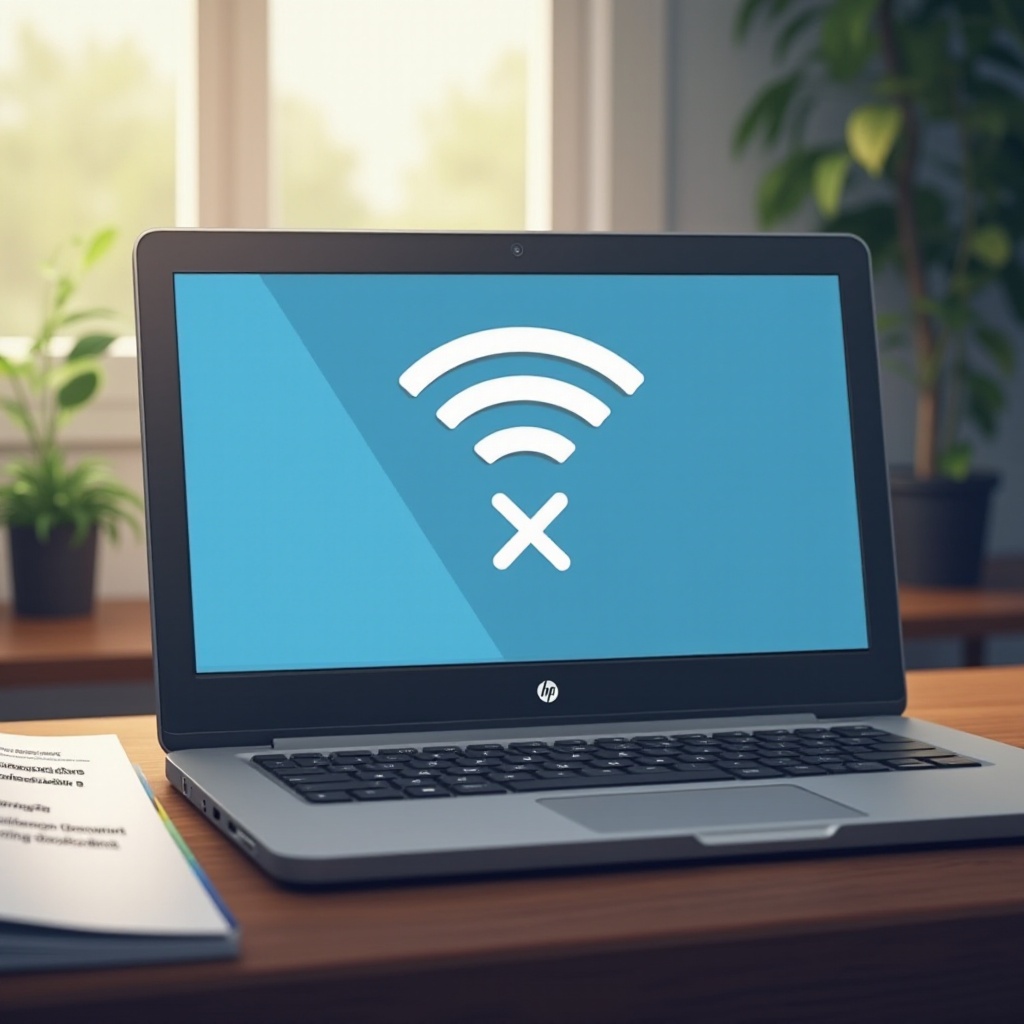
فهم مشكلات WiFi الشائعة
قد تكون مشاكل WiFi في حاسوبك المحمول HP Stream ناتجة عن مشكلات اتصال أساسية أو قضايا أكثر تعقيدًا تتعلق بالبرامج والتعريفات.
مشاكل الاتصال الأساسية
يمكن التعامل مع هذه المشكلات ببساطة في كثير من الأحيان. إنها تنبع من عدم اكتشاف الحاسوب المحمول للشبكات أو فشله في الاتصال بالشبكات المرئية. قد يحل التأكد من أن جهازك مزود بقدرة WiFi وفحص موقع الموجه (الراوتر) هذه القضايا بشكل فعال.
قلق البرنامج والتعريفات
تتطلب مشكلات البرامج تدخلات أكثر تفصيلًا قليلاً. تنشأ هذه المشاكل عندما تتسبب التعريفات القديمة في انقطاعات أو تمنع الاتصال بالشبكات. يتضمن التعرف على مثل هذه المشكلات ملاحظة ما إذا كان الحاسوب المحمول يواجه صعوبات في الاتصالات المستقرة في الظروف العادية.
فحوصات الاتصال الأولية
قبل الغوص في حلول أكثر تقدمًا، قم بإجراء بعض الفحوصات الأساسية. غالبًا ما تحل هذه الخطوات الأولية المشكلة وتوفر لك الكثير من الوقت والمتاعب.
تأكد من تمكين WiFi
- تحقق مما إذا كانت أيقونة WiFi على حاسوبك المحمول مشغلة.
- ابحث على لوحة المفاتيح عن أي مفاتيح أو مفاتيح تبديل WiFi.
- تأكد من إيقاف وضع الطائرة في إعدادات جهازك.
تحقق من حالة الراوتر والشبكة
- تأكد من أن الراوتر يعمل بشكل صحيح عن طريق مراقبة الأضواء الحالة.
- أعد تشغيل الراوتر لإزالة العوائق المؤقتة.
- اختبر ما إذا كانت الأجهزة الأخرى يمكنها الاتصال بالشبكة للتأكد من أن الشبكة نشطة.
تحديث وإعادة تثبيت تعريفات الشبكة
عندما لا تحل الفحوصات المباشرة المشكلة، يمكن أن يكون لتحديث أو إعادة تثبيت تعريفات الشبكة نتيجة مفيدة. التعريفات المحدثة ضرورية للتواصل الفعال بين حاسوبك المحمول وأجهزة الشبكة.
خطوات لتحديث تعريفات الشبكة
- الوصول إلى إدارة الأجهزة بالنقر الأيمن على قائمة البدء.
- انتقل إلى قسم “محولات الشبكة” وابحث عن محول WiFi الخاص بك.
- انقر بزر الماوس الأيمن على المحول واختر “تحديث البرنامج التعريفي”.
- اتبع التعليمات للبحث تلقائيا عن برنامج التعريف المحدث.
كيفية إعادة تثبيت تعريفات الشبكة
- في إدارة الأجهزة، انقر بزر الماوس الأيمن على محول WiFi واختر “إلغاء تثبيت الجهاز”.
- أكد إلغاء التثبيت.
- أعد تشغيل جهازك للسماح لـ Windows بإعادة تثبيت التعريفات الضرورية تلقائيا.
إعدادات الشبكة والتكوين
قد تكون الإعدادات المتقدمة سبب المشاكل المستمرة في الاتصال. يضمن التأكد من تكوين الشبكة بشكل صحيح التخلص من العقبات الخفية.
ضبط محول الشبكة والخصائص
- انتقل إلى مركز الشبكة والمشاركة عبر لوحة التحكم.
- اختر “تغيير إعدادات المحول” من الشريط الجانبي.
- انقر بزر الماوس الأيمن على شبكة WiFi الخاصة بك واختر “الخصائص”.
- تأكد من تعيين بروتوكول الإنترنت الإصدار 4 (TCP/IPv4) للحصول على عنوان IP تلقائيًا.
إعادة تعيين إعدادات TCP/IP
- افتح موجة الأوامر بامتيازات مدير النظام.
- أدخل “netsh int ip reset” واضغط إدخال.
- أعد تشغيل حاسوبك لتطبيق التغييرات وتحديث إعدادات الشبكة.
إدارة الطاقة وتعديلات الإعدادات
يمكن أن تؤثر إعدادات الطاقة بشكل كبير على اتصال WiFi. قد يؤدي تعديل هذه الإعدادات إلى تحسين أداء الشبكة.
تعديل خيارات إدارة الطاقة
- في إدارة الأجهزة، حدد موقع محول الشبكة الخاص بك.
- انقر بزر الماوس الأيمن واختر “الخصائص”.
- ضمن علامة التبويب “إدارة الطاقة”, قم بإلغاء تحديد “السماح للحاسوب بإيقاف تشغيل هذا الجهاز لتوفير الطاقة”.
تعطيل ميزات توفير الطاقة للشبكة
- انتقل إلى “لوحة التحكم” واختر “خيارات الطاقة”.
- انقر على “تغيير إعدادات الخطة” للخطة الحالية.
- اختر “تغيير إعدادات الطاقة المتقدمة”.
- اضبط إعدادات محول اللاسلكي على “أقصى أداء”.
خطوات استكشاف الأخطاء وإصلاحها المتقدمة
إذا فشلت الأساليب الأبسط، فكر في هذه الإجراءات المتقدمة. فهي تتناول تعقيدات البرامج والأجهزة بشكل أعمق.
إجراء إعادة تعيين كاملة للنظام
- أولاً، تأكد من نسخ جميع البيانات المهمة احتياطيًا.
- انتقل إلى “الإعدادات” واختر “تحديث وأمان”.
- ضمن “الاستعادة”، انقر “البدء” ضمن “إعادة تعيين هذا الكمبيوتر”.
- اتبع التعليمات للاختيار بين الاحتفاظ بالملفات أو إزالة كل شيء لإعادة ضبط شاملة.
تحديد المشكلات المتعلقة بالأجهزة
عندما لا تنجح الحلول الأخرى، قد تكون الأجهزة هي المشكلة:
1. افحص أي ضرر مرئي لبطاقة WiFi.
2. قد يؤثر السخونة الشديدة.
3. قد تكون بحاجة إلى تقييم احترافي لاستبدال الأجزاء إذا استمرت الاشتباه بفشل الأجهزة.
الخاتمة
يمكن أن تكون انقطاعات WiFi محبطة، خاصة عند الاعتماد على اتصال ثابت. باتباع هذه الإرشادات، يمكن حل معظم مشاكل الاتصال في HP Stream بسرعة، مما يسمح بالوصول المستمر إلى مهامك الحيوية عبر الإنترنت وأنشطتك الترفيهية.
الأسئلة المتكررة
كيف يمكنني تحديد ما إذا كانت بطاقة WiFi في جهاز HP Stream الخاص بي معطلة؟
إذا فشلت جميع وسائل استكشاف الأخطاء ولا يزال الكمبيوتر المحمول لا يتصل على الرغم من توفر الشبكات، استشر فنيًا لاختبار بطاقة WiFi.
ماذا يجب أن أفعل إذا كانت اتصال WiFi لا يزال غير مستقر بعد استكشاف الأخطاء وإصلاحها؟
فكر في إعادة ضبط جهاز الراوتر الخاص بك أو اتصل بمزود خدمة الإنترنت الخاص بك للحصول على مزيد من المساعدة إذا استمرت عدم الاستقرار.
هل هناك طريقة لتحسين أداء WiFi في جهاز HP Stream الخاص بي؟
تأكد من أن الراوتر قريب، قم بتقليل التداخل، واعتبر استخدام مقوي نطاق WiFi إذا لزم الأمر.