

 By
By Въведение
За геймърите, които искат да подобрят своя Xbox опит, калибрирането на контролера е основна стъпка. Калибриран контролер осигурява прецизни реакции на входовете, което е жизненоважно за игри с висок залог, където всяко движение има значение. Този гид ще ви преведе през калибрирането на вашия Xbox контролер, ще разгледа възможни проблеми и ще поддържа оптимална производителност.
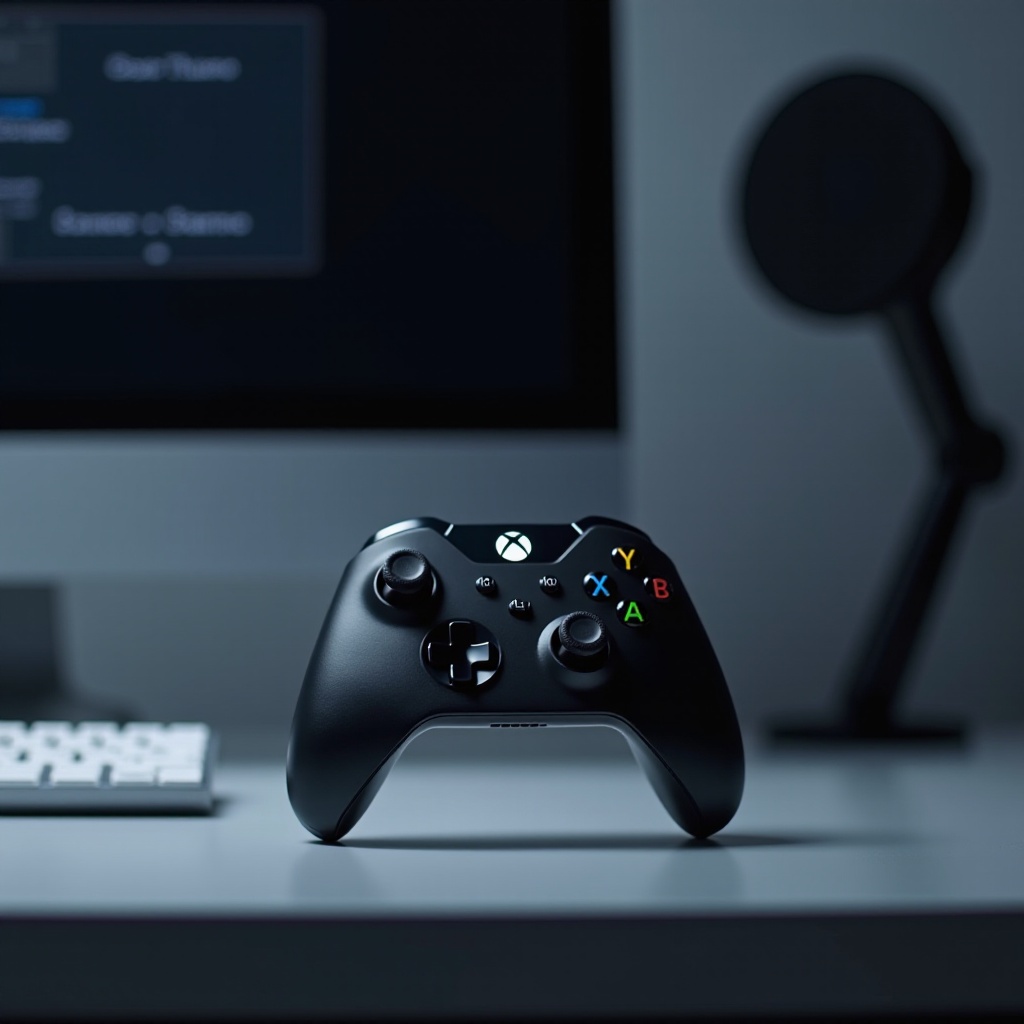
Разбиране на калибрирането на Xbox контролера
Калибрирането на контролера фино настройва вашето устройство така, че входът съвпада точно с изхода. Тази настройка коригира несъответствията на сензорите, елиминирайки отклоненията – често срещан проблем, при който движенията се регистрират грешно без вход.
Прецизното калибриране е критично не само за подобряване на играта в бързи и прецизни сценарии, но и за удължаване на живота на контролера, като се избягва преждевременното износване от неправилно подравняване.
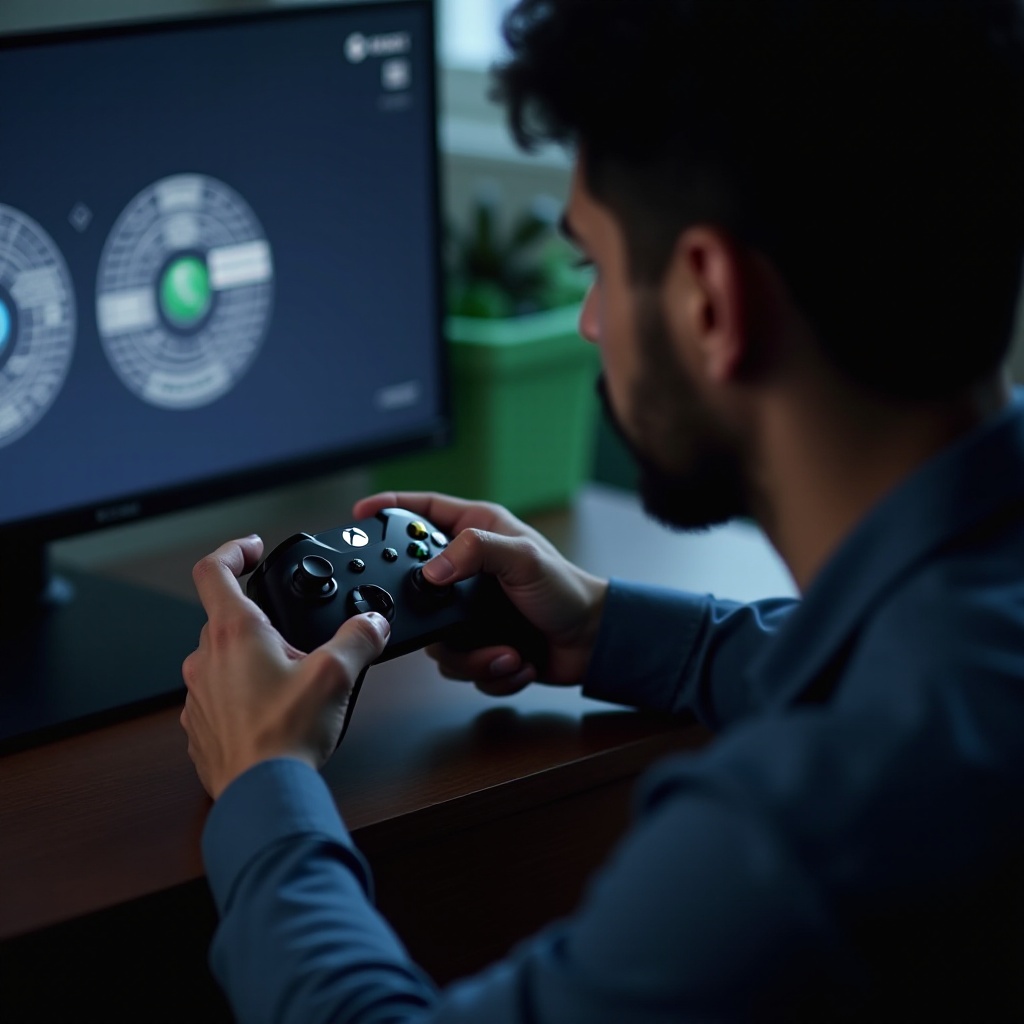
Подготовка преди калибриране
Ефективната подготовка за калибриране минимизира риска от усложнения по време на процеса. Преди да започнете, уверете се, че сте се погрижили за следното:
-
Актуализирайте фърмуера и драйверите: Потвърдете, че вашата Xbox конзола или PC работи с най-новия фърмуер. За потребителите на PC проверете дали сте инсталирали най-новите драйвери.
-
Инспектирайте хардуера на контролера: Прегледайте контролера за видими повреди, които могат да повлияят на производителността, тъй като калибрирането не може да отстрани физическите дефекти.
-
Създайте чиста среда за калибриране: Изберете стабилно и без разсейвания място за калибриране, за да гарантирате прецизно изпълнение.
Установяването на тази основа осигурява по-гладък процес на калибриране.
Калибриране на вашия Xbox контролер на Windows 10/11
За геймъри, които използват Xbox контролери с Windows PC, следвайте тези структурирани стъпки за ефективно калибриране:
- Достъп до настройките за калибриране:
- Отидете в Контролния панел и намерете ‘Устройства и принтери’. Кликнете с десния бутон върху вашия Xbox контролер.
-
Изберете ‘Настройки на игралния контролер’, кликнете върху ‘Свойства’ и преминете към раздела ‘Настройки’.
-
Стъпка-по-стъпка ръководство за калибриране:
-
Изберете ‘Калибриране’, за да стартирате съветника и следвайте инструкциите за настройка на джойстиците и тригерите.
-
Съвети за гарантиране на точност:
- Важно е да продължавате методично през всяка стъпка. Ако възникне грешка, нулирайте и започнете процеса на калибриране отново.
Сега, когато вашият Xbox контролер е калибриран за PC, устройството ви е готово за всяко геймингово предизвикателство, което предприемете.
Калибриране на Xbox конзоли
Директното калибриране чрез Xbox конзола е лесно, макар и с нюанси, специфични за модела.
- Използвайки настройки на Xbox конзолата:
- Включете вашата Xbox и отидете до секцията ‘Устройства & връзки’ в настройките.
- Изберете ‘Аксесоари’ и кликнете върху свързания си контролер.
-
Следвайте указанията, за да завършите калибрирането.
-
Избягване на често срещани капани:
- Уверете се, че контролерът е зареден или включен, за да предотвратите внезапни прекъсвания.
- Ако проблемите продължат, обмислете нулирането на фърмуера на контролера чрез настройките на конзолата за ново начало.
Добре калибриран контролер на конзолата подобрява реактивността и точността по време на всяка игрова сесия.
Отстраняване на често срещани проблеми с калибрирането
Дори след калибриране, някои предизвикателства могат да останат. Ето често срещани проблеми и техните решения:
- Разрешаване на отклоненията на контролера:
- Потърсете боклук под джойстиците. Почистването на тези области често може да реши проблемите с отклонението.
-
Повторете калибрирането, ако отклонението продължава, като се фокусирате върху точността по време на всяка стъпка.
-
Поправяне на лепкави бутони:
- Почистете всички лепкави бутони с кърпа и изопропилов алкохол, за да възстановите плавността.
-
Редовното нежно почистване може да предотврати тези проблеми.
-
Решаване на проблеми с безжичната връзка:
- Дръжте контролера в ефективен обхват на конзолата.
- Уверете се, че актуализациите на фърмуера са актуални, за да намалите проблемите с връзката.
Идентифицирането на източника позволява по-бързо разрешаване на тези проблеми, осигурявайки безпроблемно игрово изживяване.
Поддръжка и съвети след калибриране
След успешно калибриране, внедрете рутинна поддръжка, за да поддържате оптимална производителност:
- Най-добри практики за редовна поддръжка:
- Редовно почиствайте контролера с микрофибърна кърпа, за да предотвратите натрупването на прах или мръсотия.
-
Използвайте защитен калъф по време на съхранение, за да минимизирате потенциалните повреди.
-
Съвети за съхранение и обработка:
- Избягвайте излагане на екстремни температури или продължително пряко излагане на слънчева светлина.
- Извадете сменяеми батерии, ако съхранявате за продължителни периоди, което запазва живота на батерията.
С тези практики, вашият Xbox контролер остава в идеално състояние, готов за всяко геймингово предизвикателство.
Заключение
Калибрирането на вашия Xbox контролер е лесна, но основна задача за осигуряване на оптимална игрова производителност. Следвайки този гид, подготвяте контролера си за върхово изпълнение и удължавате неговия живот чрез редовна поддръжка. Независимо дали се борите онлайн или изследвате нови светове, вашият добре калибриран Xbox контролер ще бъде ваш надежден съюзник, обогатявайки всеки момент от вашето игрово приключение.
Често задавани въпроси
Колко често трябва да калибрирам своя Xbox контролер?
Калибрирайте контролера си на всеки няколко месеца или ако възникнат проблеми с производителността. Редовните проверки помагат да се поддържа максимална отзивчивост.
Може ли калибрацията да оправи всички проблеми с контролера?
Калибрацията решава много проблеми, но физически повреди или сериозни хардуерни проблеми може да изискват професионален ремонт.
Какво да направя, ако калибрацията не решава проблема?
Уверете се, че всички фърмуери са актуализирани. Проверете дали контролерът има повреди и се свържете с поддръжката за постоянни проблеми.