

 By
By Úvod
Organizovaný seznam oblíbených kontaktů může výrazně zjednodušit váš život. Pokud často komunikujete se stejnou skupinou lidí, chcete je mít snadno dostupné na vašem iPhonu. Ať už potřebujete zavolat manželovi, rodičům nebo často kontaktovanému kolegovi, mít tyto kontakty na dosah ruky vám může ušetřit čas a starosti.
V tomto průvodci prozkoumáme vše, co potřebujete vědět o přeorganizování oblíbených na vašem iPhonu. Probereme důvody, proč je správa vašich oblíbených tak důležitá, poskytneme podrobné kroky, jak to udělat, sdílíme pokročilé tipy, diskutujeme o běžných problémech a jejich řešeních a na závěr se podíváme na často kladené otázky, abychom zajistili odpovědi na všechny vaše dotazy.
Proč záleží na přeorganizování oblíbených na iPhonu
Přeorganizování vašich oblíbených na vašem iPhonu není jen o estetice; jde o funkčnost a efektivitu.
- Rychlý přístup: Nejvýznamnější výhodou je snadný přístup k vašim nejčastěji kontaktovaným osobám. Nemusíte prohledávat seznam kontaktů pokaždé, když potřebujete někomu důležitému zavolat nebo napsat zprávu.
- Prioritizace: Umožňuje vám nastavit priority. Můžete umístit manžela nebo děti na vrchol seznamu, následované blízkými přáteli a důležitými kontakty, čímž zajistíte, že budou vždy snadno na dosah.
- Organizace: Dobře uspořádaný seznam oblíbených reflektuje lepší organizační schopnosti, což může mít přínosný vliv na správu ostatních úkolů.
- Redukce stresu: Vědět přesně, kde najít kontakt, snižuje čas strávený hledáním, což na oplátku snižuje stres a zvyšuje produktivitu.
Teď když rozumíte důležitosti, přejdeme na podrobný průvodce krok za krokem.
Podrobný průvodce k přeorganizování oblíbených na iPhonu
Přeorganizování vašich oblíbených zahrnuje jen několik jednoduchých kroků. Postupujte podle těchto pokynů a budete mít své oblíbené kontakty uspořádané během chvilky.
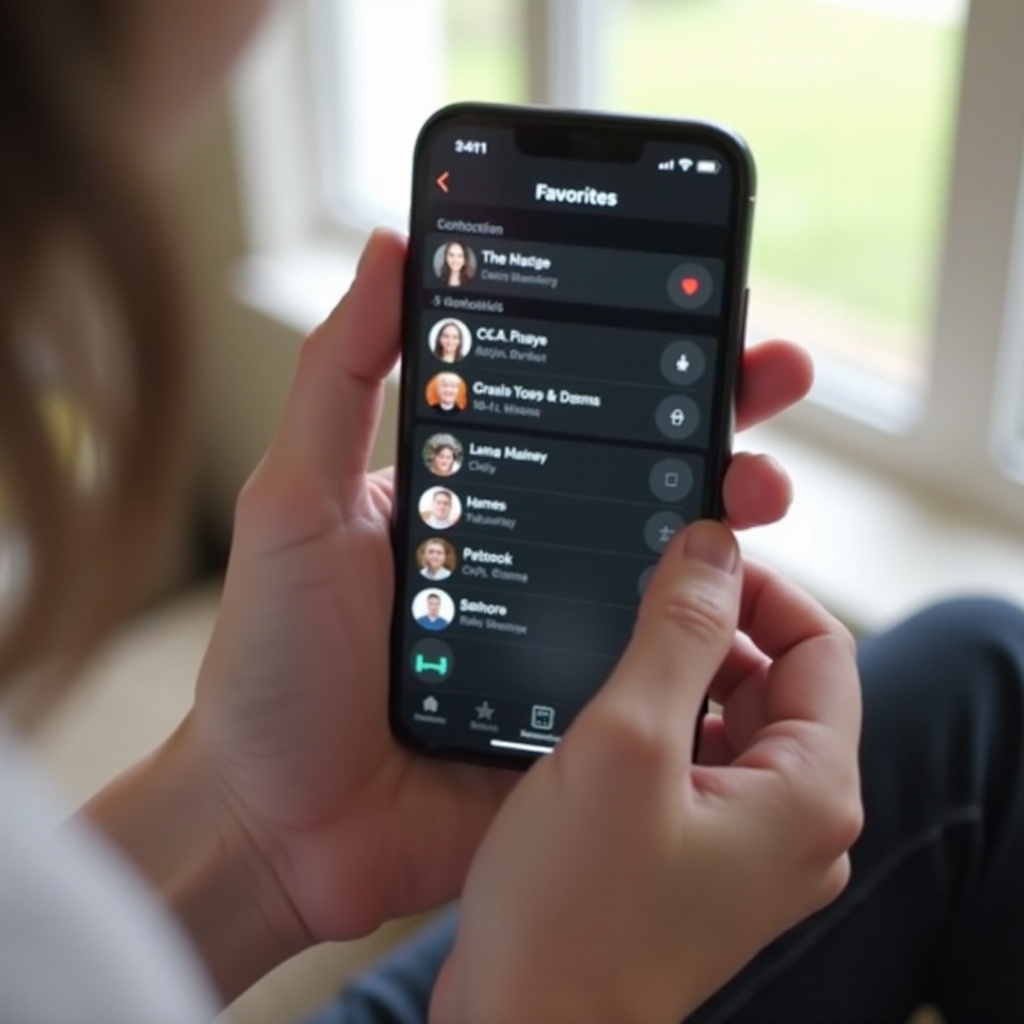
Přístup k seznamu oblíbených
- Otevřete aplikaci Telefon: Najděte ikonu aplikace telefon, obvykle umístěnou na domovské obrazovce.
- Klepněte na Oblíbené: Jakmile jste uvnitř aplikace, klepněte na kartu ‘Oblíbené,’ která bývá obvykle umístěna v levém dolním rohu.
Přizpůsobení pořadí kontaktů
- Upravte seznam: Klepněte na tlačítko ‘Upravit’ v pravém horním rohu obrazovky Oblíbené.
- Přesun kontaktů: Použijte tři vodorovné čáry (táhlem) vedle každého kontaktu. Klepněte a podržte čáry, pak přesuňte kontakt na požadovanou pozici v seznamu.
- Uložte změny: Po uspořádání kontaktů nezapomeňte klepnout na ‘Hotovo’, abyste uložili nové pořadí.
Přidávání nových kontaktů do oblíbených
- Vyberte kontakty: Klepněte na tlačítko ‘+’ v levém horním rohu v záložce Oblíbené, abyste přidali nové kontakty.
- Vyberte kontakt a metodu: Vyberte kontakt, který chcete přidat, a zvolte metodu kontaktu (Volat, Zpráva, atd.).
- Přidat do oblíbených: Klepněte na ‘Hotovo’ a nový kontakt se objeví na vašem seznamu oblíbených.
S těmito základními kroky můžete snadno přizpůsobit své oblíbené. Dále se podíváme na některé pokročilé tipy pro efektivnější správu vašich oblíbených.

Pokročilé tipy pro správu vašich oblíbených
Kromě prostého přeorganizování a přidávání kontaktů existuje několik pokročilých funkcí, které můžete použít pro optimalizovanější seznam oblíbených.
Odebírání a nahrazování kontaktů
- Odebrání kontaktu: Chcete-li odebrat kontakt z oblíbených, přejeďte doleva na jméně kontaktu a klepněte na ‘Smazat.’
- Výměna kontaktu: Pokud chcete nahradit stávající oblíbený kontakt jiným, odeberte současný kontakt podle výše uvedeného postupu a pak postupujte podle kroků pro přidání nového oblíbeného.
Použití Siri k správě oblíbených
- Aktivujte Siri: Stiskněte a podržte postranní tlačítko pro aktivaci Siri nebo řekněte “Hey Siri,” pokud máte povolené hands-free aktivace.
- Přidat kontakt: Řekněte, “Hey Siri, přidej [Jméno kontaktu] do mých oblíbených.”
- Odebrat kontakt: Instruujte Siri, řekněte, “Hey Siri, odeber [Jméno kontaktu] z mých oblíbených.”
I když Siri nemůže přímo spravovat přeskupení, můžete rychle přejít na kontakty a ručně přeorganizovat.
Organizace pomocí skupin a štítků
- Vytvořte skupiny: Použijte aplikaci Kontakty k vytvoření skupin (např. Rodina, Práce, Přátelé).
- Přiřaďte kontakty ke skupinám: Přiřaďte každý kontakt příslušné skupině.
- Přidejte štítky: Přidejte štítky jako ‘Práce’, ‘Rodina’ a ‘Přátelé’ pro rozlišení mezi různými segmenty vašich kontaktů.
Tyto pokročilé tipy zvyšují užitečnost vašeho seznamu oblíbených, což ho činí ještě více přizpůsobeným vašim potřebám.
Časté problémy a jejich řešení
I při nejlepším plánování se mohou vyskytnout některé problémy. Zde jsou běžné problémy a jejich řešení.
Řešení problémů se synchronizací oblíbených
Někdy se kontakty nemusí správně synchronizovat mezi zařízeními.
- Zkontrolujte nastavení iCloud: Ujistěte se, že synchronizace přes iCloud pro Kontakty je povolena na všech vašich zařízeních.
- Aktualizujte software: Ujistěte se, že váš iPhone používá nejnovější verzi iOS.
- Restartujte zařízení: Někdy může jednoduchý restart vyřešit problémy se synchronizací.
Co dělat, když kontakty se neobjeví v seznamu oblíbených
- Zkontrolujte existenci kontaktu: Ujistěte se, že kontakt existuje ve vašem hlavním seznamu Kontaktů.
- Zkontrolujte typ odkazu: Ujistěte se, že se snažíte přidat kontakt s platným telefonním číslem nebo emailem.
- Restartujte aplikaci: Zavířete a znovu otevřete aplikaci Telefon.
Závěr
Přeorganizování oblíbených na vašem iPhonu je malý, ale významný způsob, jak zvýšit vaši každodenní produktivitu. S rychlým přístupem ke svým nejdůležitějším kontaktům budete lépe organizováni a méně stresovaní. Od základních úprav po pokročilou správu, nástroje a tipy uvedené zde vám mohou pomoci co nejvíce využít tuto funkci. Postupujte podle uvedených kroků a tipů pro řešení potíží a udržujte své oblíbené ve dokonalém pořádku.
Často kladené dotazy
Mohu přeskupit oblíbené na všech modelech iPhone?
Ano, možnost přeskupit oblíbené je dostupná na všech modelech iPhone s moderními verzemi iOS. Kroky se mohou mírně lišit v závislosti na vaší verzi iOS.
Kolik kontaktů mohu mít v oblíbených?
Do seznamu oblíbených můžete přidat až 50 kontaktů. Pokud dosáhnete limitu, budete muset odstranit kontakt před přidáním nového.
Mohu sdílet svůj seznam oblíbených s ostatními?
V současné době neexistuje vestavěná funkce pro přímé sdílení seznamu oblíbených. Můžete však ručně sdílet kontakty tím, že přejdete do detailů každého kontaktu a vyberete možnost sdílení.