

 By
By Introducere
Pentru jucătorii care doresc să își îmbunătățească experiența cu Xbox-ul, calibrarea controlerului este un pas esențial. Un controler calibrat asigură răspunsuri precise la inputuri, vital pentru jocurile cu mize mari unde fiecare mișcare contează. Acest ghid te va conduce prin calibrarea controlerului Xbox, abordarea problemelor potențiale și menținerea performanței optime.
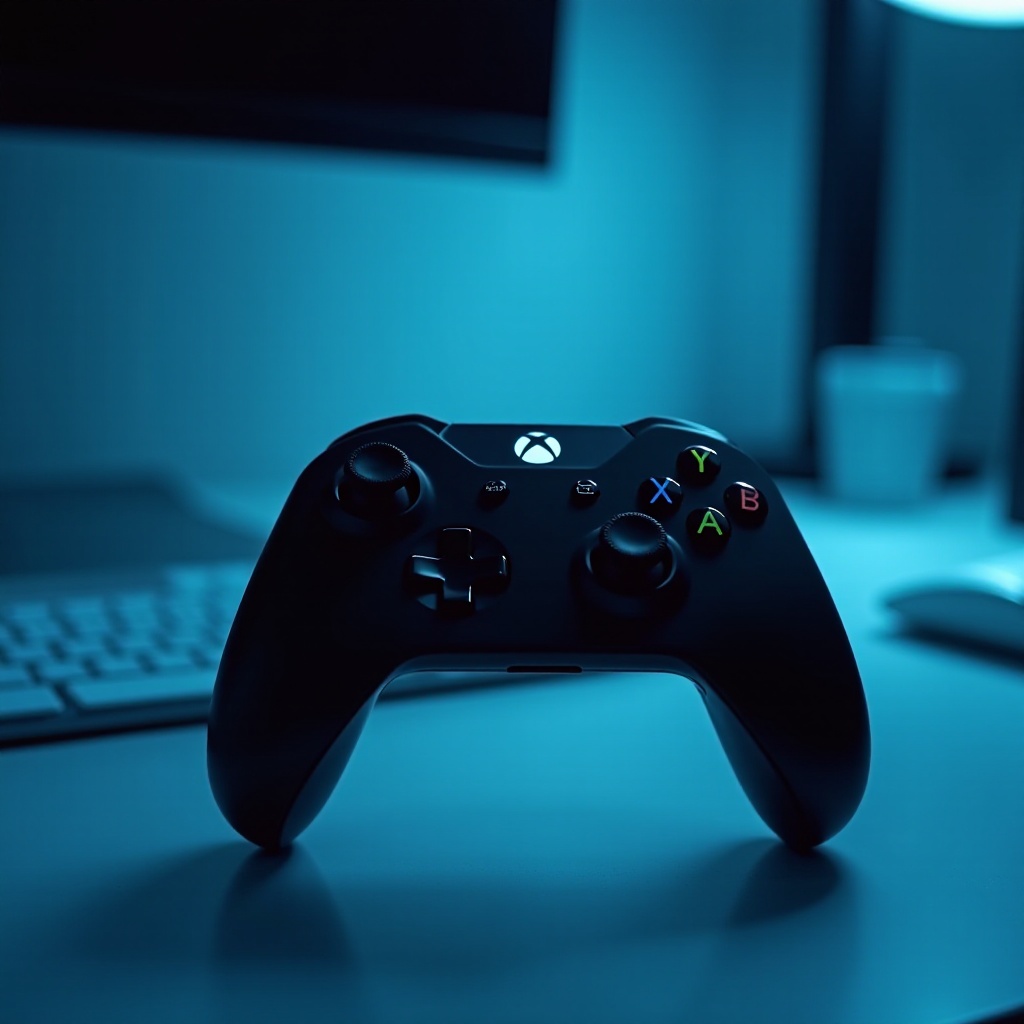
Înțelegerea Calibrării Controlerului Xbox
Calibrarea controlerului optimizează dispozitivul tău pentru a potrivi precis inputul cu outputul. Acest ajustament corectează discrepanțele senzorilor, eliminând deriva — o problemă comună în care mișcările sunt înregistrate greșit fără input.
Calibrarea precisă este critică nu doar pentru îmbunătățirea gameplay-ului în scenariile rapide și care necesită precizie, dar și pentru extinderea duratei de viață a controlerului, evitând uzura prematură din cauza aliniamentului greșit.
Pregătirea Pre-Calibrare
Pregătirea eficientă pentru calibrare minimizează riscul complicațiilor în timpul procesului. Înainte de a începe, asigură-te că ai rezolvat următoarele:
-
Actualizează Firmware-ul și Driverele: Confirmă că consola Xbox sau PC-ul tău rulează cel mai recent firmware. Pentru utilizatorii de PC, verifică dacă ai instalat cele mai actualizate drivere.
-
Inspectează Hardware-ul Controlerului: Examinează controlerul pentru eventuale daune vizibile care ar putea afecta performanța, deoarece calibrarea nu poate repara defectele fizice.
-
Creează un Mediu Curat de Calibrare: Alege un spațiu stabil și fără distrageri pentru calibrare pentru a garanta o execuție precisă.
Stabilirea acestei baze asigură un proces de calibrare mai lin.
Calibrarea Controlerului Xbox pe Windows 10/11
Pentru jucătorii care folosesc controlere Xbox cu un PC Windows, urmează acești pași structurați pentru a calibra eficient:
- Accesează Setările de Calibrare:
- Accesează Panoul de control și găsește “Devices and Printers”. Fă clic dreapta pe controlerul tău Xbox.
-
Selectează “Game controller settings”, fă clic pe “Properties” și navighează la fila “Settings”.
-
Ghid de Calibrare Pas cu Pas:
-
Selectează “Calibrate” pentru a invoca asistentul și urmează instrucțiunile pentru a ajusta joystick-urile și trăgătoarele.
-
Sfaturi pentru Asigurarea Acurateței:
- Este esențial să parcurgi metodic fiecare pas. În cazul în care apare o eroare, resetează și începe din nou procesul de calibrare.
Acum că controlerul tău Xbox este calibrat pentru PC, dispozitivul tău este gata pentru orice provocare de gaming pe care o întâmpini.
Calibrarea pe Consolele Xbox
Calibrarea directă prin consola Xbox este simplă, deși are specificități legate de model.
- Folosind Setările Consolei Xbox:
- Pornește Xbox-ul și navighează la secțiunea “Devices & connections” din setări.
- Selectează “Accessories” și fă clic pe controlerul tău conectat.
-
Urmează indicațiile pentru a finaliza calibrarea.
-
Evitarea Problematicelor Comune:
- Asigură-te că controlerul este încărcat sau conectat pentru a preveni deconectările bruște.
- Dacă problemele persistă, ia în considerare resetarea firmware-ului controlerului prin setările consolei pentru un început proaspăt.
Un controler de consolă bine calibrat îmbunătățește receptivitatea și acuratețea în timpul oricărei sesiuni de gaming.
Depanarea Problemelor Comune de Calibrare
Chiar și post-calibrare, unele provocări ar putea persista. Iată probleme comune și soluțiile lor:
- Abordarea Derivei Controlerului:
- Verifică dacă există resturi sub joystick-uri. Curățarea acestor zone poate rezolva adesea problemele de derapaj.
-
Repetă calibrarea dacă derapajul persistă, concentrându-te pe precizie în fiecare pas.
-
Remediere Butoane Blocante:
- Curățați orice butoane blocante cu o cârpă și alcool izopropilic pentru a recăpăta fluiditatea.
-
Curățarea regulată și ușoară poate preîntâmpina aceste probleme.
-
Rezolvarea Problemelor de Conexiune Wireless:
- Mentine controlerul în raza efectivă a consolei.
- Asigură-te că actualizările firmware-ului sunt curente pentru a diminua problemele de conectivitate.
Identificarea sursei permite o rezolvare mai rapidă a acestor probleme, asigurând o experiență de gaming fluidă.
Întreținere și Sfaturi Post-Calibrare
După calibrarea cu succes, implementează o rutină de întreținere pentru a menține performanța optimă:
- Practici Optime de Întreținere Regulată:
- Șterge regulat controlerul cu o cârpă din microfibră pentru a preveni acumularea de praf sau murdărie.
-
Folosește o carcasă de protecție în timpul depozitării pentru a minimiza daunele posibile.
-
Sfaturi de Depozitare și Mânuire:
- Evită expunerea la temperaturi extreme sau lumina directă a soarelui pentru perioade îndelungate.
- Deconectează bateriile detașabile dacă se depozitează pentru perioade lungi, ceea ce păstrează durata de viață a bateriei.
Cu aceste practici, controlerul tău Xbox rămâne în condiție optimă, gata pentru orice provocare de gaming.
Concluzie
Calibrarea controlerului tău Xbox este o sarcină simplă, dar esențială pentru a asigura performanțe de gaming optime. Urmând acest ghid, îți pregătești controlerul pentru performanțe de top și îi extinzi durata de viață prin întreținere regulată. Indiferent dacă te lupți online sau explorezi lumi noi, controlerul tău Xbox bine calibrat va fi aliatul tău de încredere, îmbunătățind fiecare moment al aventurii tale de gaming.
Întrebări frecvente
Cât de des ar trebui să calibrez controllerul meu Xbox?
Calibrați controllerul la fiecare câteva luni sau dacă apar probleme de performanță. Verificările regulate ajută la menținerea unui răspuns optim.
Poate calibrarea să rezolve toate problemele controllerului?
Calibrarea rezolvă multe probleme, dar daunele fizice sau problemele hardware severe pot necesita reparații profesionale.
Ce ar trebui să fac dacă calibrarea nu rezolvă problema?
Asigurați-vă că toate firmware-urile sunt actualizate. Inspectați controllerul pentru eventualele daune și contactați suportul pentru probleme persistente.