

 By
By Introducere
Întâlnirea unei lumini albe solide fără afișaj pe PlayStation 5 poate perturba experiența ta de gaming. Această problemă este de obicei legată de problemele cu conexiunile HDMI sau setările de afișare. În acest ghid, vom explora soluții cuprinzătoare pentru a restabili eficient funcționalitatea afișajului PS5-ului tău.
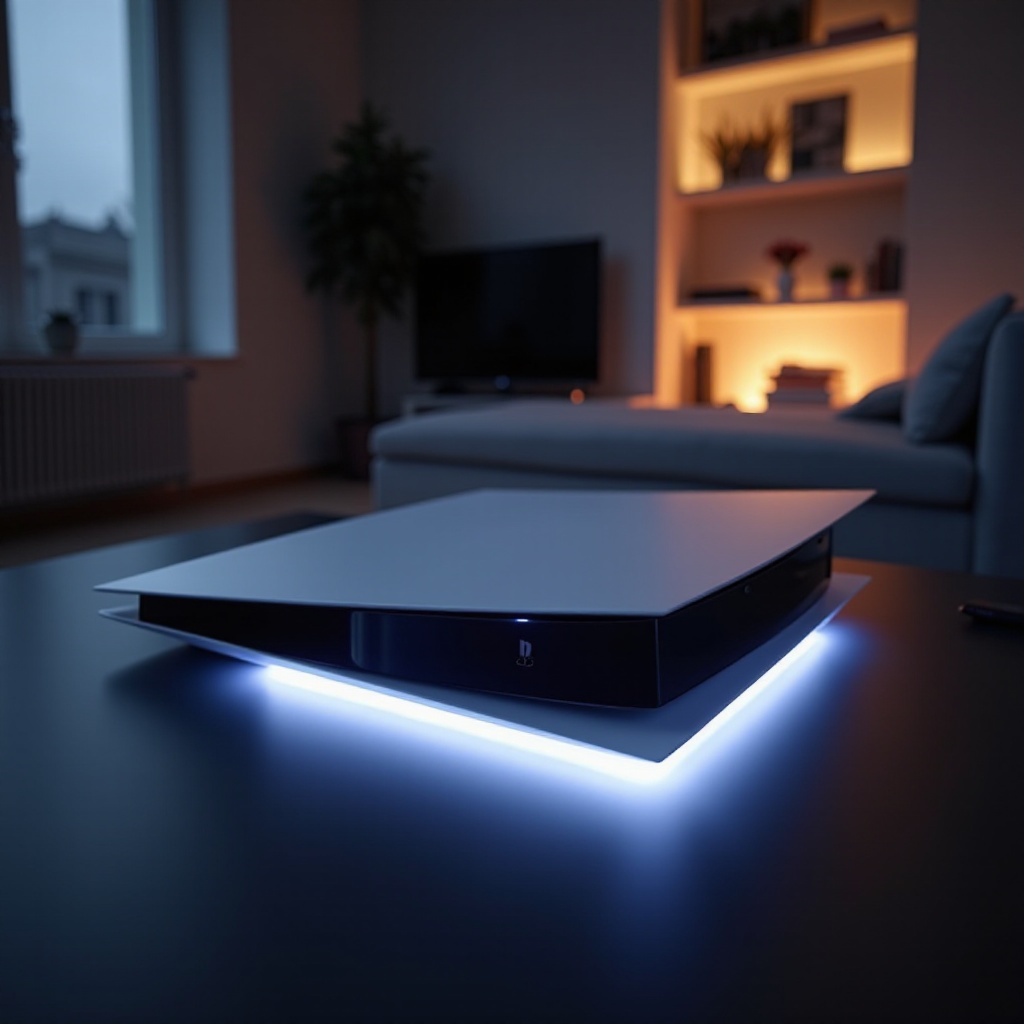
Înțelegerea problemei luminii albe solide de pe PS5
Apariția unei lumini albe solide pe PS5 indică, de obicei, că consola este pornită, dar nu transmite un semnal de afișare către TV sau monitorul tău. Această problemă provine, în general, din problemele cu conexiunea HDMI sau setările incorecte de afișare. Înțelegerea acestei probleme poate ajuta la depistarea defecțiunilor și prevenirea problemelor viitoare, asigurând o experiență de gaming fără întreruperi.
Pași inițiali de depanare
Începe-ți călătoria de depanare cu acești pași de bază pentru a rezolva problema luminii albe solide:
-
Verifică conexiunile cablurilor: Verifică dubla conectare a tuturor cablurilor, în special a cablului HDMI, pentru a te asigura că sunt conectate ferm atât la PS5, cât și la dispozitivul de afișare pentru a preveni întreruperea semnalului.
-
Verifică setările de intrare ale TV-ului/monitorului: Asigură-te că TV-ul sau monitorul tău este setat la sursa de intrare HDMI corespunzătoare PS5-ului tău, ceea ce este esențial pentru afișarea corectă a semnalului.
-
Testează cu cabluri și porturi diferite: Înlocuiește cablul HDMI cu unul cunoscut ca funcționând și încearcă diferite porturi HDMI pe TV-ul sau monitorul tău pentru a elimina problemele legate de cablu sau port.
Odată ce acești pași inițiali sunt epuizați, poate fi necesar să te adâncești în tehnici de depanare mai avansate dacă afișajul rămâne defect.
Tehnici avansate de depanare
Dacă pașii de bază nu rezolvă problema, ia în considerare aceste soluții avansate pentru a remedia problemele persistente de afișaj:
-
Inspectează portul HDMI și cablurile: Examinează atât porturile HDMI ale PS5 cât și ale TV-ului pentru eventuale daune vizibile, praf sau resturi. Curăță-le cu grijă folosind o perie sau cârpă moale.
-
Resetează setările de afișare în modul Safe:
- Dezactivează complet PS5-ul.
- Apasă și ține apăsat butonul de pornire până auzi un al doilea bip (aproximativ șapte secunde).
- Conectează un controller prin USB și apasă butonul PS.
-
Selectează „Change Video Output” în modul Safe pentru a depana setările de afișare.
-
Repornește consola PS5 în modul Safe:
- Pornește consola în modul Safe urmând pașii de mai sus.
- Selectează „Rebuild Database” pentru a reorganiza fișierele consolei și a restabili funcționalitatea normală.
Aceste detalii ale pașilor de depanare nu doar că urmăresc să rezolve problema, dar îți și explică potențialele cauze, ajutând la prevenirea problemelor viitoare.
Sfaturi pentru optimizarea afișajului pentru PS5
Optimizarea setării afișajului tău poate preveni problemele viitoare de conectivitate și poate îmbunătăți vizualurile de joc. Iată câteva sfaturi pentru a te asigura că setarea ta este optimă:
-
Configurează setările de rezoluție: Ajustează setările PS5-ului tău pentru a se potrivi cu cea mai înaltă rezoluție posibilă pe care o suportă afișajul tău, accesibilă în secțiunea „Sound and Screen” din setările de sistem.
-
Actualizează firmware-ul TV-ului: Asigură-te că firmware-ul TV-ului este la cea mai recentă versiune, ceea ce poate îmbunătăți compatibilitatea cu PS5 și poate îmbunătăți performanța afișajului. Aceasta se face de obicei prin meniul de setări al TV-ului.
-
Folosește cabluri HDMI de înaltă calitate: Investește în cabluri HDMI de mare viteză care sunt certificate pentru conținut 4K și HDR pentru a asigura un semnal stabil și de înaltă calitate.
Aceste optimizări asigură că setarea ta de gaming este robustă, reducând nevoia de depanare constantă.
Măsuri preventive pentru probleme viitoare
Întreținerea preventivă este cheia pentru a asigura funcționarea fluidă a PS5-ului tău fără probleme recurente de afișare. Iată câteva măsuri preventive simple:
-
Curăță regulat consola și zonele înconjurătoare pentru a preveni acumularea de praf.
-
Folosește un protector de supratensiune pentru a proteja electronicele de creșterile de tensiune și a menține o livrare de putere stabilă.
A face întreținerea proactivă nu doar că prelungește durata de viață a consolei tale, dar îmbunătățește și fiabilitatea generală a experienței tale de gaming.
Solicitarea ajutorului profesional
Dacă ai încercat toate etapele de depanare fără succes, ia în considerare să apelezi la asistență profesională. Suportul Sony sau un tehnician de reparații certificat poate oferi diagnoze specializate și reparații dincolo de capacitățile de depanare acasă.
Concluzie
Urmând acești pași de depanare și menținând o configurare bine optimizată, ar trebui să poți rezolva problema luminii albe solide fără afișaj în mod eficient. Întreținerea regulată combinată cu sfaturile noastre de depanare te va ajuta să te bucuri de o experiență de gaming lină și neîntreruptă. Nu ezita să ceri asistență profesională ori de câte ori este necesar, deoarece menținerea sănătății consolei tale este crucială pentru o performanță pe termen lung.
Întrebări frecvente
Ce indică o lumină albă solidă pe PS5-ul meu?
Lumina albă solidă semnifică faptul că consola este pornită, dar este posibil să nu transmită un semnal de afișare către televizorul sau monitorul dvs.
Cum pot rezolva problema ‘fără afișare’ pe PS5-ul meu?
Începeți prin a verifica toate conexiunile cablurilor și a verifica setările de intrare pentru afișaj. Dacă problema persistă, încercați tehnici avansate de depanare, cum ar fi resetarea setărilor de afișare în modul de siguranță.
Când ar trebui să contactez suportul pentru problemele de afișare ale PS5-ului?
Dacă pașii de depanare de bază și avansați nu rezolvă problema de afișare, este recomandabil să contactați suportul Sony sau un tehnician certificat, mai ales dacă suspectați un defect hardware.