

 By
By Introduction
Динамики JBL Bluetooth известны своим исключительным качеством звука и портативностью, что делает их фаворитами среди любителей аудио. Подключение вашего динамика JBL к вашим устройствам позволяет вам в полной мере наслаждаться музыкой, подкастами и медиа в любом месте. Это руководство поможет вам эффективно подключить динамик JBL, понять общие проблемы и улучшить ваш общий опыт.
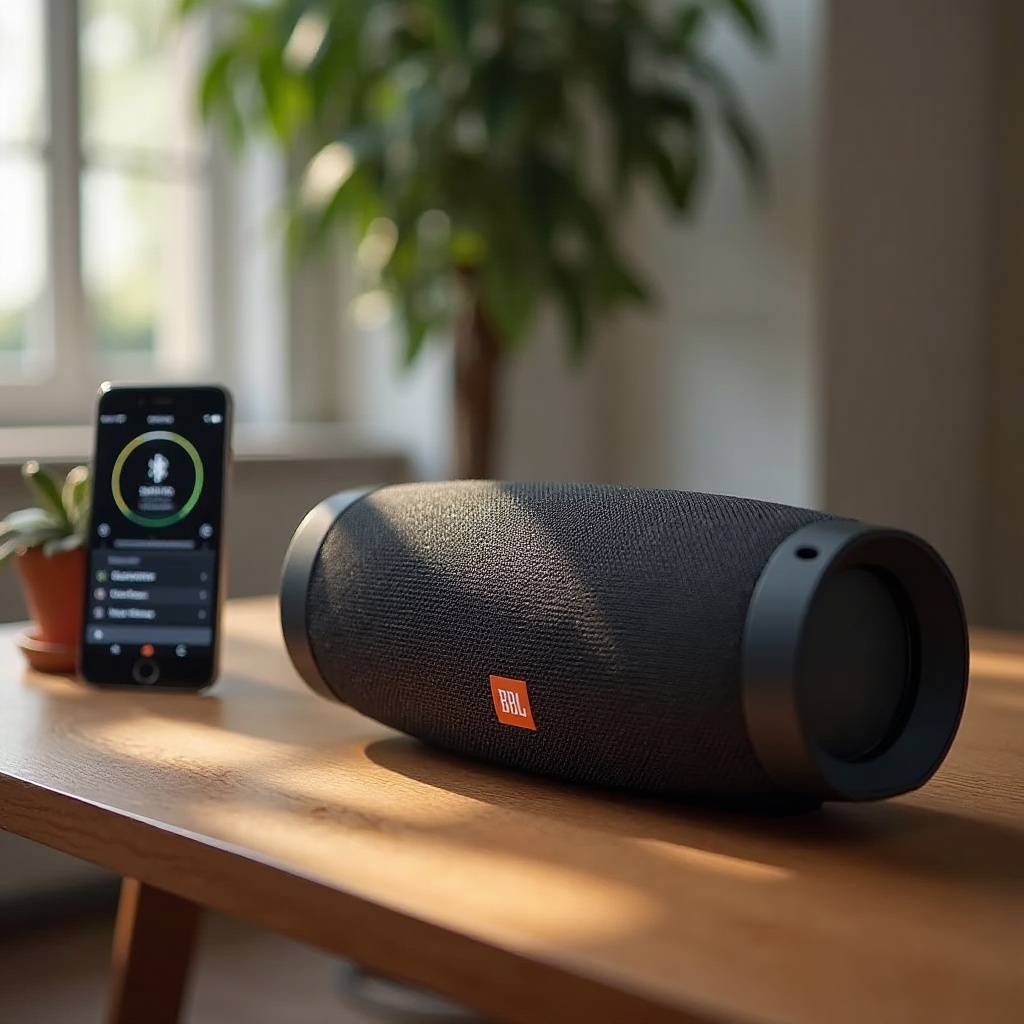
Понимание динамиков JBL Bluetooth
JBL предлагает разнообразный ассортимент Bluetooth-динамиков, каждый из которых рассчитан на разные нужды и среды. Независимо от того, нужен ли вам прочный динамик для приключений на открытом воздухе или компактная модель для путешествий, у JBL есть что предложить для каждого. Знакомство с моделью вашего динамика и его функциями важно, так как это помогает использовать все его возможности, обеспечивая максимальную отдачу от вашего устройства. С этой основой перейдем к подключению вашего динамика к различным устройствам.
Пошаговое руководство по подключению динамика JBL
Первоначальная настройка
- Включение: найдите кнопку питания на вашем динамике JBL и нажмите ее, чтобы включить устройство. Кнопку питания обычно легко найти на верхней или боковой части.
- Активация режима Bluetooth: нажмите кнопку Bluetooth до тех пор, пока светодиодный индикатор не начнет мигать, сигнализируя о том, что динамик находится в режиме пары и готов к подключению.
Подключение со смартфонами
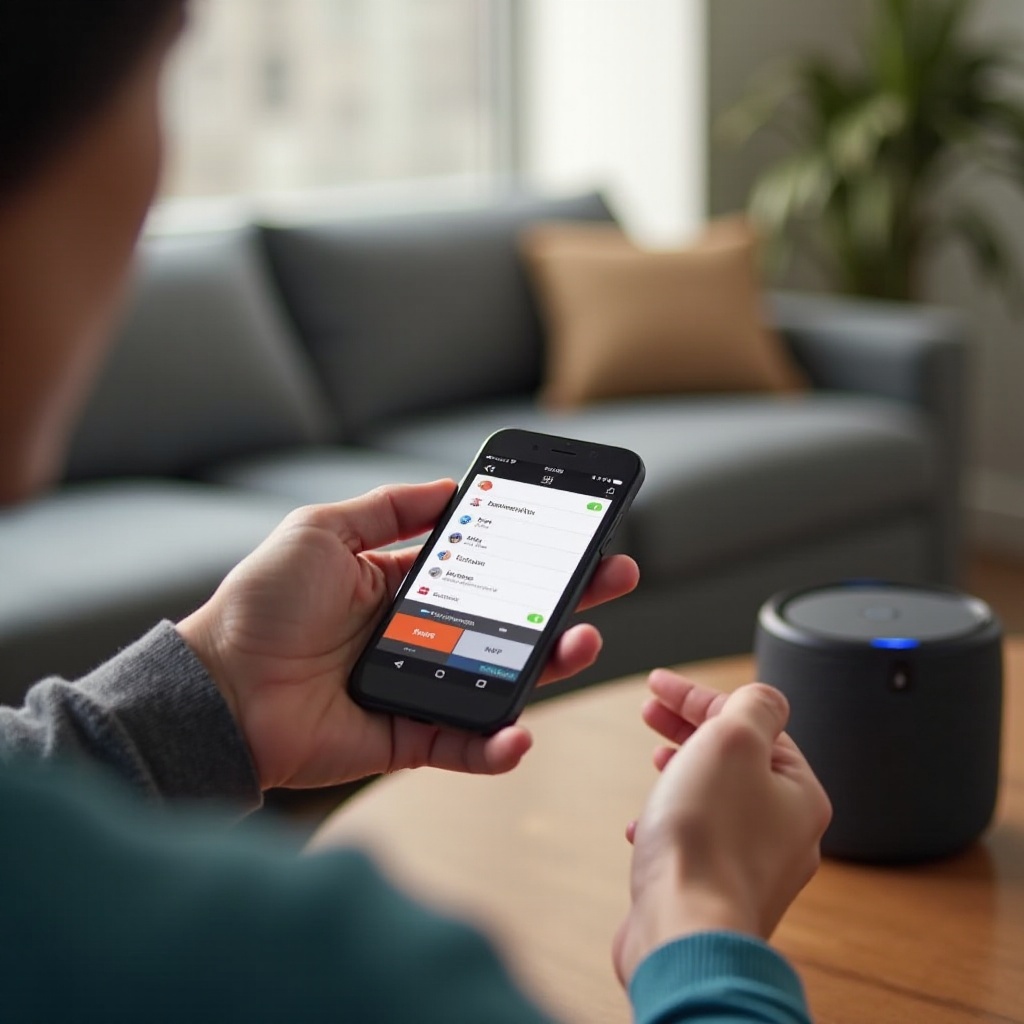
- Доступ к настройкам Bluetooth: на вашем смартфоне перейдите в ‘Настройки’ и выберите ‘Bluetooth.’ Убедитесь, что функция Bluetooth включена.
- Найдите ваш динамик JBL: ваш динамик должен появиться в списке доступных устройств под своим именем модели. Если нет, убедитесь, что он находится в режиме пар.
- Подключите устройство: выберите ваш динамик JBL из списка. После успешного подключения светодиод на динамике перестанет мигать, что говорит об удачном подключении.
Подключение с ноутбуками и настольными компьютерами
- Откройте настройки Bluetooth: на ПК с Windows перейдите в ‘Настройки’, а затем ‘Устройства.’ На Mac перейдите в ‘Системные настройки’ и выберите ‘Bluetooth’.
- Поиск устройств: убедитесь, что на вашем компьютере включен Bluetooth, и дайте ему возможность найти окружающие устройства. Ваш динамик JBL должен отобразиться в списке.
- Подключите ваш динамик: нажмите на название вашего динамика, чтобы подключиться. В некоторых системах может потребоваться подтвердить соединение как на компьютере, так и на динамике.
Подключение вашего динамика JBL к множеству устройств обеспечивает вам гибкость в наслаждении аудио, будь то смартфон, компьютер или другое устройство.
Устранение общих проблем с подключением
Несмотря на простоту первоначальной настройки, иногда могут возникать проблемы с подключением. Понимание возможных проблем и их решений может сэкономить время и нервы.
Динамик не отображается в списке устройств
- Дважды проверьте, что ваш динамик находится в режиме пары; светодиодный индикатор должен мигать.
- Перезапустите Bluetooth на вашем устройстве, подождите несколько секунд и попробуйте подключиться снова.
- Если проблема сохраняется, перезапустите ваш смартфон или компьютер.
Частые разрывы соединения
- Убедитесь, что оба устройства находятся в пределах обычной зоны действия Bluetooth — 30 футов, чтобы предотвратить разрывы соединения.
- Устраняйте возможные источники помех, такие как стены или электронные устройства, которые могут нарушать сигнал.
Задержка звука или проблемы с латентностью
- Обновление прошивки динамика часто решает проблемы с латентностью, обеспечивая соблюдение последних стандартов производительности.
- Проверьте ваш аудиопоток на предмет ошибок, которые могут способствовать задержкам.
Борьба с этими распространенными проблемами улучшает надежность и производительность вашего динамика JBL.
Улучшение вашего динамика JBL
После подключения вашего динамика есть несколько функций и советов, которые могут поднять ваш опыт прослушивания на новый уровень.
Использование функции JBL Connect+
JBL Connect+ позволяет соединять несколько динамиков для более полного звукового опыта, что идеально для больших собраний или просторных помещений.
- Просто активируйте кнопку JBL Connect+ на вашем динамике.
- Используйте приложение JBL для управления тем, как ваши динамики соединены, создавая стерео или объемный звук при необходимости.
Оптимизация заряда батареи
- Для увеличения срока службы батареи, полностью заряжайте ваш динамик перед длительным использованием и отключайте его после полной зарядки.
- Если доступно, используйте настройки энергосбережения для продления времени воспроизведения.
Использование функций приложения JBL
Приложение JBL служит полезным инструментом для увеличения потенциала вашего динамика.
- Регулярно проверяйте приложение на наличие обновлений прошивки, чтобы ваш динамик работал на максимальной мощности.
- Настройте ваш аудио опыт с помощью настроек эквалайзера, учитывая ваши предпочтения.
Продвинутые советы по устранению неисправностей
Даже при всех этих функциях могут возникнуть технические проблемы. Вот некоторые продвинутые техники для решения устойчивых проблем:
Сброс вашего динамика JBL
Если динамик становится неотзывчивым или отказывается подключаться, выполните сброс.
- Нажмите и удерживайте кнопки увеличения громкости и воспроизведения/паузы одновременно в течение примерно 10 секунд. Это действие выключает динамик, который затем вы можете включить снова и попытаться повторно подключиться.
Обновление прошивки
Устаревшая прошивка может вызвать проблемы с подключением. Всегда держите вашу прошивку актуальной.
- Используйте приложение JBL, чтобы получать уведомления об обновлениях и следуйте инструкциям для установки последней прошивки, обеспечивая гладкую работу.
Убедитесь в совместимости устройства
Проблемы совместимости могут помешать успешным подключением.
- Проверьте, что версия Bluetooth вашего устройства совместима с моделью вашего динамика JBL. Более новые модели динамиков могут требовать современных стандартов Bluetooth, которых может не хватать у некоторых старых устройств.
Эти продвинутые шаги обеспечивают надежное и прочное соединение вашего динамика JBL в различных условиях.
Заключение
Освоение подключения вашего беспроводного динамика JBL улучшает и ваше аудио впечатление, и функциональность устройства. Следуя этим шагам и используя стратегии подключения и устранения неисправностей, вы можете постоянно обеспечивать ваше прослушивание и интеграцию с устройствами. Теперь, когда вы вооружены этой информацией, вы готовы наслаждаться превосходным качеством звука, за которое известны динамики JBL, в любое время и в любом месте.
Часто задаваемые вопросы
Могу ли я подключить свою колонку JBL к нескольким устройствам одновременно?
Колонки JBL обычно подключаются к одному устройству за раз, но вы можете переключаться, отключив одно устройство и подключив другое.
Как сбросить настройки моей колонки JBL Bluetooth, если она не подключается?
Нажмите и удерживайте кнопки увеличения громкости и воспроизведения/паузы около 10 секунд, пока устройство не выключится, затем снова включите его.
Почему звук на моей колонке JBL периодически прерывается?
Убедитесь, что ваше устройство находится в пределах 30-футового диапазона Bluetooth, и нет препятствий или устройств, вызывающих помехи.