

 By
By Введение
Интеграция вашей камеры Reolink с Blue Iris может значительно улучшить вашу систему наблюдения, сочетая высококачественное изображение камеры с мощными программными возможностями Blue Iris. Это руководство проведет вас через весь процесс, от настройки до устранения неполадок, обеспечивая плавную и эффективную интеграцию.
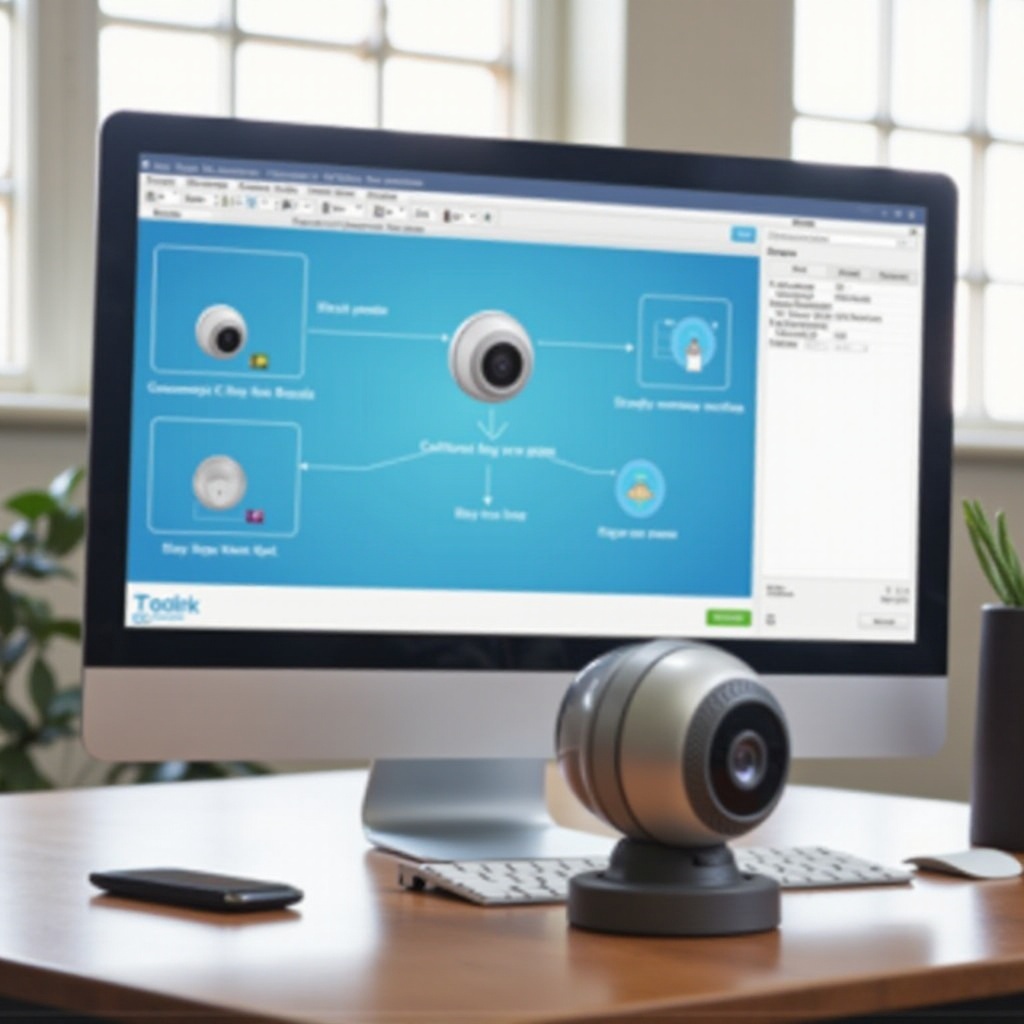
Требования для интеграции
Прежде чем углубляться в интеграцию, убедитесь, что у вас есть следующее:
- Камера Reolink, правильно установленная и подключенная к вашей сети.
- Лицензионная версия программного обеспечения Blue Iris, установленная на вашем ПК.
- Базовые знания сети для работы с IP-адресами и переадресацией портов.
- Обновление до последней версии прошивки вашей камеры Reolink.
Обеспечение выполнения этих требований ускорит процесс установки и поможет избежать распространенных проблем.
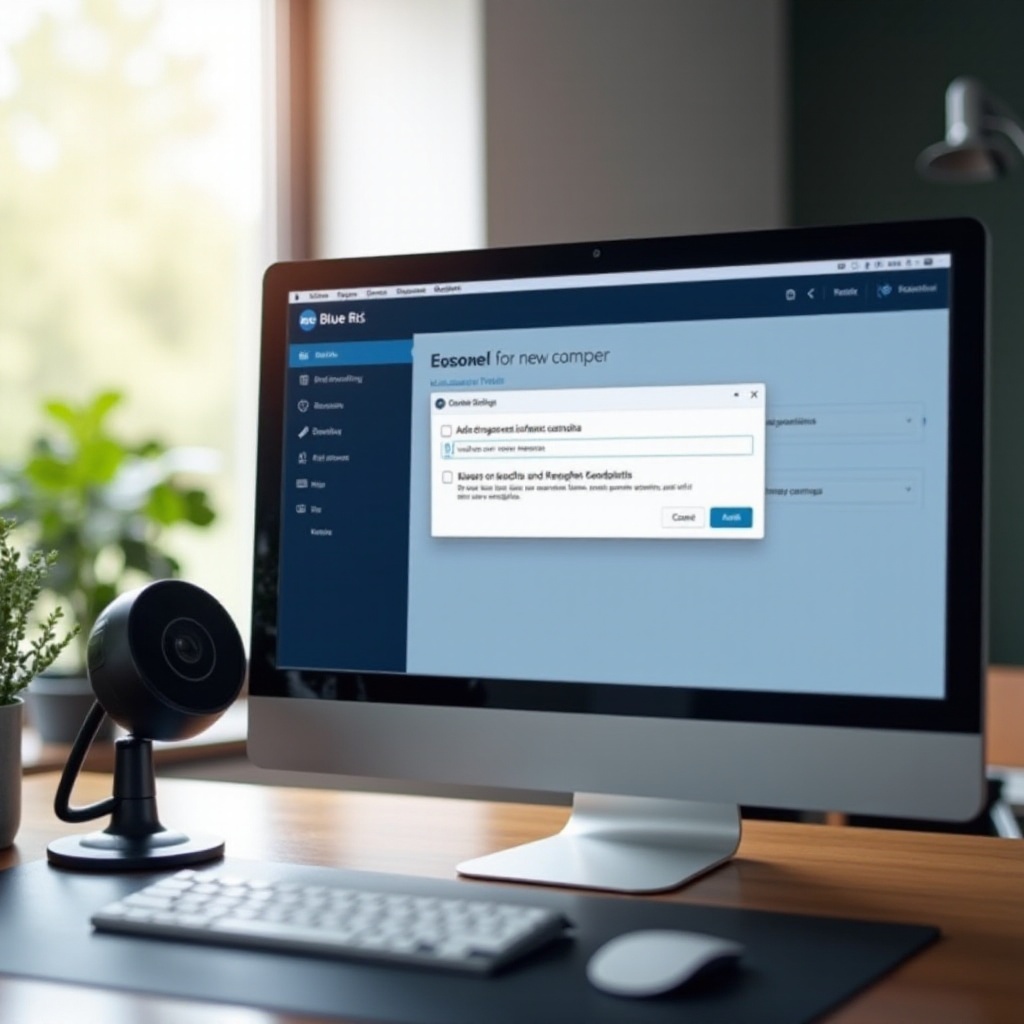
Настройка вашей камеры Reolink
Для начала необходимо правильно настроить вашу камеру Reolink:
- Подключение камеры: Установите камеру Reolink и подключите ее к сети с помощью Ethernet-кабеля или через Wi-Fi.
- Доступ к интерфейсу камеры: Используйте приложение Reolink или веб-браузер для доступа к интерфейсу камеры. Введите IP-адрес камеры и войдите с учетными данными по умолчанию.
- Настройка камеры: Перейдите к настройкам сети и убедитесь, что у вашей камеры статический IP-адрес. Это важно для поддержания стабильного соединения с Blue Iris.
Когда ваша камера Reolink настроена и конфигурирована, вы можете перейти к установке программного обеспечения Blue Iris.
Установка программного обеспечения Blue Iris
Вот пошаговое руководство по установке программного обеспечения Blue Iris:
- Загрузка программного обеспечения: Посетите официальный сайт Blue Iris, чтобы загрузить последнюю версию программного обеспечения.
- Установка программного обеспечения: Запустите установщик и следуйте инструкциям на экране. Возможно, вам потребуется перезагрузить компьютер после установки.
- Активация лицензии: Откройте Blue Iris и введите лицензионный ключ, когда это будет предложено. Это активирует программное обеспечение и предоставит доступ ко всем функциям.
С установленным и активированным Blue Iris вы готовы настроить его для вашей камеры Reolink.
Настройка Blue Iris для камеры Reolink
Подключение вашей камеры Reolink к Blue Iris включает настройку как программного, так и аппаратного обеспечения:
- Добавление новой камеры в Blue Iris:
- Откройте Blue Iris и перейдите в меню ‘Камера’.
- Нажмите ‘Добавить новую камеру’.
- Укажите имя для вашей камеры и выберите тип камеры.
- Ввод данных камеры:
- Вкладка ‘Видео’, введите IP-адрес вашей камеры Reolink.
- Выберите модель ‘Reolink’ из выпадающего списка, если она доступна. Если нет, обычно можно выбрать варианты ‘Generic’ или ‘RTSP’.
- Аутентификация:
- Введите имя пользователя и пароль для вашей камеры Reolink.
- Тестирование соединения:
- Нажмите ‘Найти/Осмотреть’, чтобы убедиться, что Blue Iris может обнаружить камеру.
- Если успешно, вы должны увидеть видеопоток камеры. Если нет, дважды проверьте IP-адрес и учетные данные.
Кроме того, вам, возможно, придется подкорректировать настройки на вкладках ‘Видео’ и ‘Сеть’ для обеспечения оптимальной производительности.
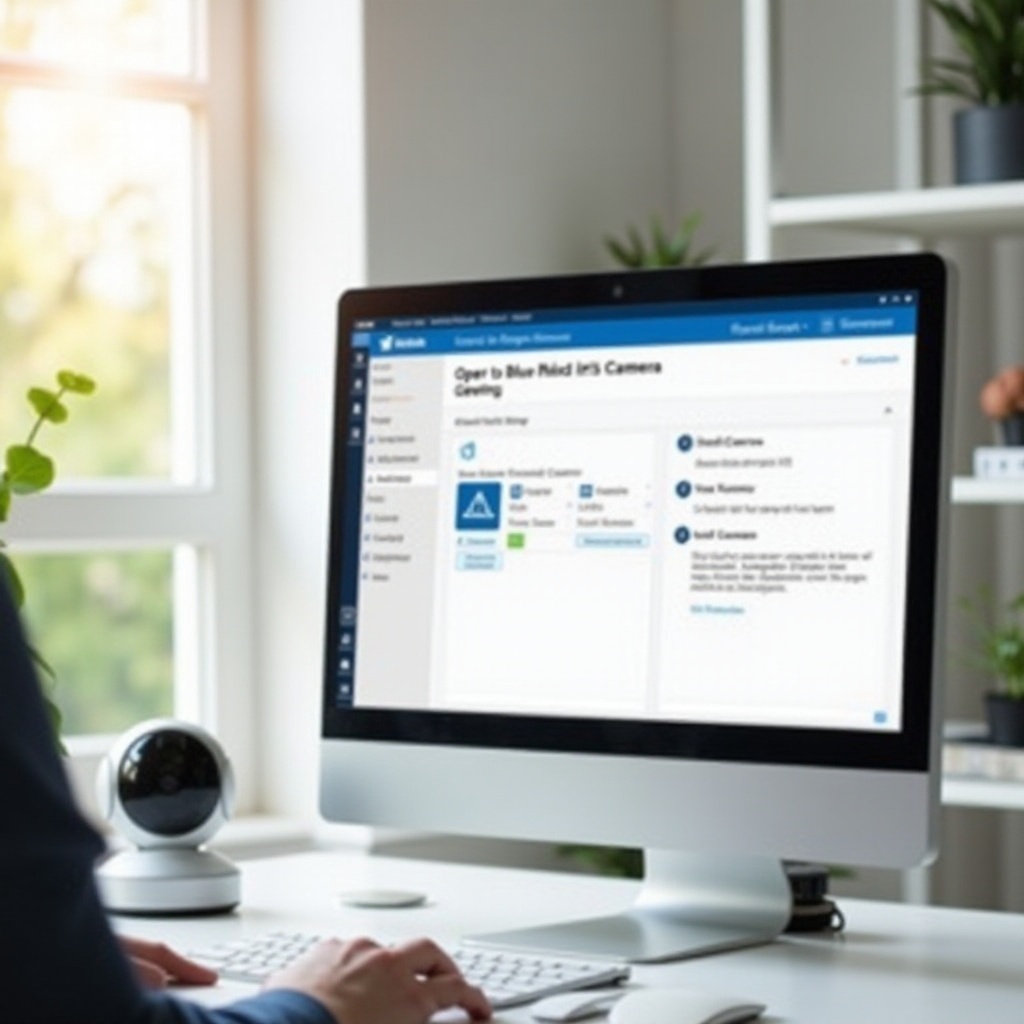
Устранение распространенных проблем
Даже при тщательной настройке вы можете столкнуться с некоторыми проблемами. Вот решения для распространенных проблем:
- Проблемы с соединением:
- Проверьте IP-адрес и убедитесь, что он статический.
- Проверьте учетные данные.
-
Убедитесь, что и ваш ПК, и камера Reolink находятся в одной сети.
-
Отсутствие видеопотока:
- Дважды проверьте настройки видео в Blue Iris.
-
Убедитесь, что RTSP включен на камере.
-
Перемежающаяся связь:
- Проверьте стабильность вашей сети.
- Убедитесь, что прошивка вашей камеры обновлена.
Расширенные настройки и оптимизация
Для пользователей, стремящихся к максимальной эффективности:
- Обнаружение движения:
- Настройте зоны обнаружения движения в Blue Iris, чтобы избежать ложных срабатываний.
- Управление пропускной способностью:
- Отрегулируйте настройки качества видео, чтобы сбалансировать качество изображения и нагрузку на сеть.
- Настройки записи:
- Настраивайте графики записи и параметры хранения для оптимизации использования дискового пространства.
Точная настройка этих параметров помогает достичь бесшовной интеграции с наивысшей эффективностью.
Заключение
Добавление камеры Reolink к Blue Iris может значительно повысить возможности вашей системы наблюдения. Следуя этому руководству, вы должны иметь хорошо интегрированную систему, готовую к работе. Помните, ключ к успеху – в правильной настройке, тщательной конфигурации и оперативном решении возникающих проблем.
Часто задаваемые вопросы
Как устранить проблемы с подключением между Reolink и Blue Iris?
Убедитесь, что IP-адрес правильный и что оба устройства находятся в одной сети. Повторно введите учетные данные камеры в Blue Iris и удостоверьтесь, что прошивка как камеры, так и программного обеспечения Blue Iris обновлена.
Какие настройки являются лучшими для оптимальной производительности?
Для лучшей производительности используйте проводное подключение как для камеры, так и для ПК с установленным Blue Iris, настройте параметры обнаружения движения и записи, а также отрегулируйте качество видео для балансировки нагрузки и четкости.
Могу ли я использовать несколько камер Reolink с Blue Iris?
Да, Blue Iris поддерживает несколько камер. Просто повторите процесс добавления камер для каждой новой камеры Reolink, которую вы хотите интегрировать.