

 By
By Введение
Ноутбуки Dell Inspiron известны своей производительностью, дизайном и доступностью. Тем не менее, как и любая технология, они иногда сталкиваются с проблемами, особенно с клавиатурами. Функциональная клавиатура важна для эффективной работы, обеспечивающей бесперебойное взаимодействие и продуктивность. Это руководство предлагает практические шаги для эффективного решения проблем с клавиатурой Dell Inspiron, чтобы вы могли поддерживать рабочий процесс без лишних прерываний.
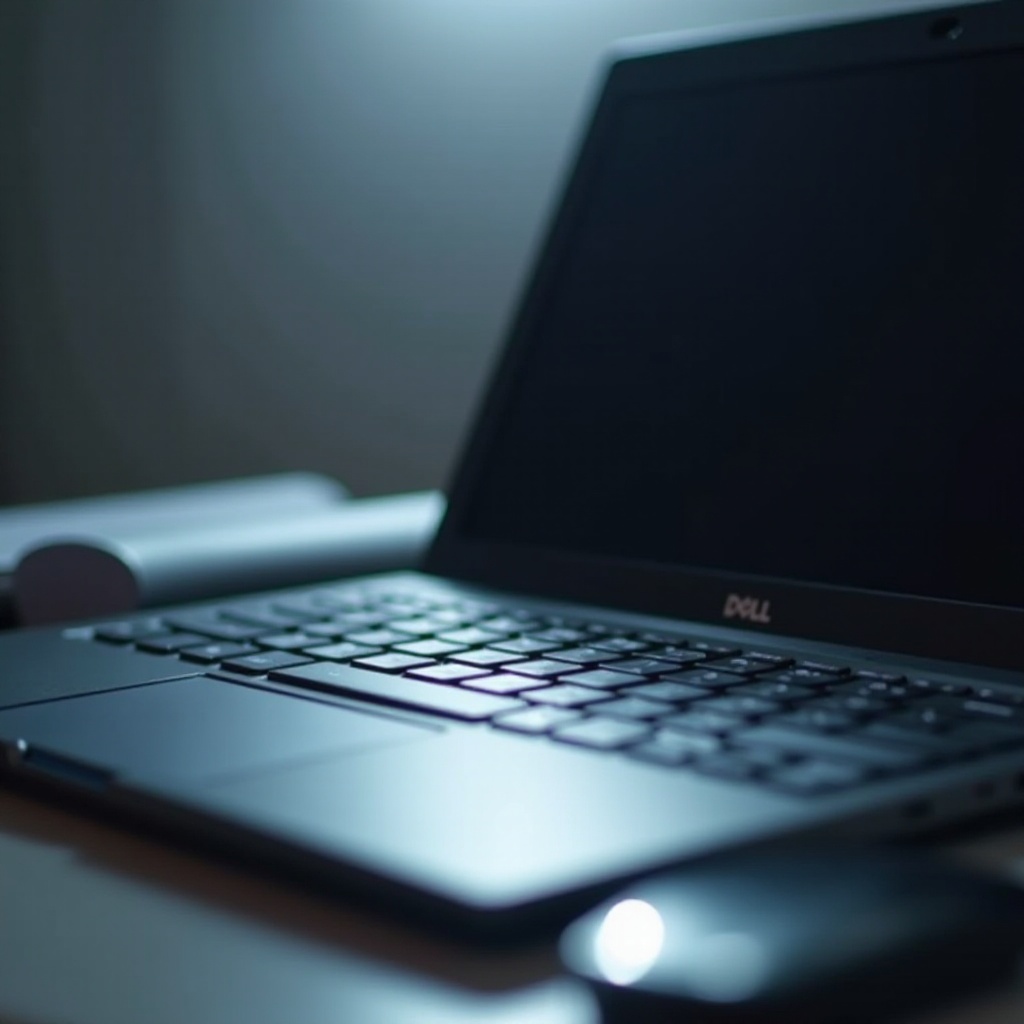
Распространенные проблемы с клавиатурой в ноутбуках Dell Inspiron
Пользователи Dell Inspiron могут столкнуться с несколькими проблемами с клавиатурой. Основные проблемы включают неотзывчивые клавиши, залипание клавиш или случайный набор символов. Иногда клавиатура может не работать из-за программных конфликтов или устаревших драйверов. Узнавая эти типичные проблемы, можно ускорить процесс устранения неполадок, обеспечивая более быстрые решения и минимальное время простоя.
Начальные шаги для диагностики проблем с клавиатурой
Перед использованием сложных решений начальные шаги могут помочь выявить проблему:
- Основные методы устранения неполадок: перезагрузка ноутбука может решить незначительные глюки и сбросить любые временные настройки, вызывающие проблемы.
- Использование внешней клавиатуры для диагностики: Подключите USB-клавиатуру к вашему ноутбуку Inspiron. Если она работает нормально, проблема может быть в вашей встроенной клавиатуре. Если нет, то это может быть программная проблема.
Определение того, является ли проблема аппаратной или программной, создает основу для эффективного решения и помогает выбрать подходящую стратегию ремонта.

Программные решения для неисправностей клавиатуры
Если ваша проблема связана с программным обеспечением, попробуйте следующие решения:
-
Обновление драйверов и системного программного обеспечения: Убедитесь, что все драйверы обновлены. Посетите официальный сайт Dell для загрузки последних драйверов для вашей модели Inspiron. Проверьте наличие ожидающих обновлений Windows, которые могут устранить проблемы совместимости.
-
Запуск средства устранения неполадок Windows: используйте встроенное средство устранения неполадок Windows для автоматического поиска и устранения проблем. Доступ к нему через Настройки > Обновление и безопасность > Устранение неполадок и следуйте подсказкам для устранения проблем с клавиатурой.
Устранение программных конфликтов позволяет решить многие распространенные проблемы, переходя к более сложным вмешательствам, если это необходимо.
Аппаратные проверки и исправления
В случае сохранения проблем после программных решений, рассмотрите возможность аппаратной проверки:
-
Проверка на физические повреждения: Проверьте клавиатуру на предмет видимых повреждений, таких как трещины или разболтавшиеся элементы, которые могут потребовать замены.
-
Очистка клавиатуры: Пыль и мусор часто вызывают неотзывчивость или залипание клавиш. Аккуратно используйте сжатый воздух для очистки под клавишами, чтобы избежать засоров.
Эти действия часто указывают, требуется ли ремонт или полная замена, позволяя вам предпринять следующие наилучшие шаги для решения проблемы.
Углубленные исправления и замены
Стойкие проблемы могут потребовать более сложных решений:
-
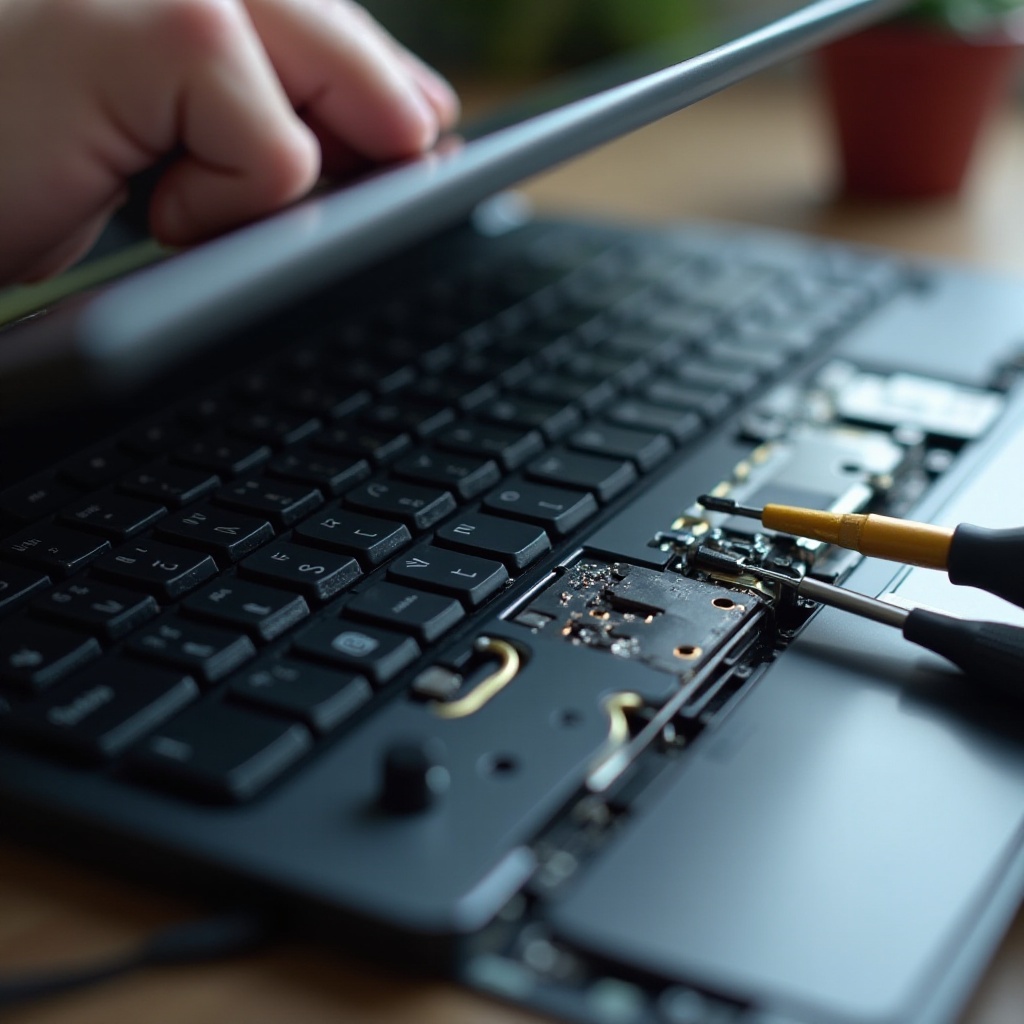
Замена отдельных клавиш: Если несколько клавиш не функционируют должным образом, замена их по отдельности может быть экономически эффективной. Комплекты доступны для большинства моделей Inspiron в Интернете.
-
Полные варианты замены клавиатуры: Рассмотрите возможность полной замены клавиатуры в случае отказа нескольких клавиш. Вы можете выполнить это дома, следуя онлайн-руководствам, или обратиться в авторизованный сервисный центр за помощью профессионалов.
Проактивная замена обеспечивает долговременную функциональность и снижает вероятность возникновения будущих проблем, защищая срок службы и удобство вашего ноутбука.
Профилактические меры для здоровья клавиатуры в будущем
Профилактическое обслуживание является ключом к постоянному здоровью клавиатуры:
-
Регулярное обслуживание и чистка: планируйте регулярную чистку, чтобы избежать накопления пыли. Используйте микрофибровую ткань и безопасный для электроники чистящий спрей для этой задачи.
-
Использование защитных аксессуаров: Инвестируйте в защитную крышку клавиатуры для защиты от проливов и мусора – это доступные средства для продления срока службы вашей клавиатуры.
Регулярное обслуживание клавиатуры ноутбука снижает риск возникновения будущих проблем, обеспечивая её надёжность и производительность со временем.
Заключение
Столкновение с проблемами клавиатуры Dell Inspiron может быть разочаровывающим, но систематическое устранение неполадок зачастую решает многие проблемы быстро. Устраняя как программные, так и аппаратные проблемы, вы обеспечиваете надёжность вашей клавиатуры. В случае продолжающихся проблем обратитесь за профессиональной помощью к поддержке Dell или авторизованной службе ремонта.
Часто задаваемые вопросы
Что делать, если клавиатура моего Dell Inspiron перестала работать неожиданно?
Проверьте наличие обновлений программного обеспечения и подключите внешнюю клавиатуру, чтобы определить, связано ли это с оборудованием.
Все ли ноутбуки Dell Inspiron подвержены проблемам с клавиатурой?
Хотя некоторые испытывают эти проблемы, регулярное обслуживание может существенно снизить риск.
Как определить, связана ли проблема с клавиатурой с программным или аппаратным обеспечением?
Проверьте с внешней клавиатурой. Если она работает, проблема, вероятно, в вашей встроенной клавиатуре. Если она не работает, рассмотрите возможность обновления программного обеспечения и проведения диагностики.