

 By
By Uvod
Za igrače koji žele poboljšati svoje iskustvo na Xboxu, kalibracija kontrolera je suštinski korak. Kalibrisan kontroler osigurava precizne ulazne reakcije, što je ključno za igre visokog rizika gde svaki potez ima značaj. Ovaj vodič će vas provesti kroz kalibraciju vašeg Xbox kontrolera, pronalaženje potencijalnih problema i održavanje optimalnih performansi.
Razumevanje Kalibracije Xbox Kontrolera
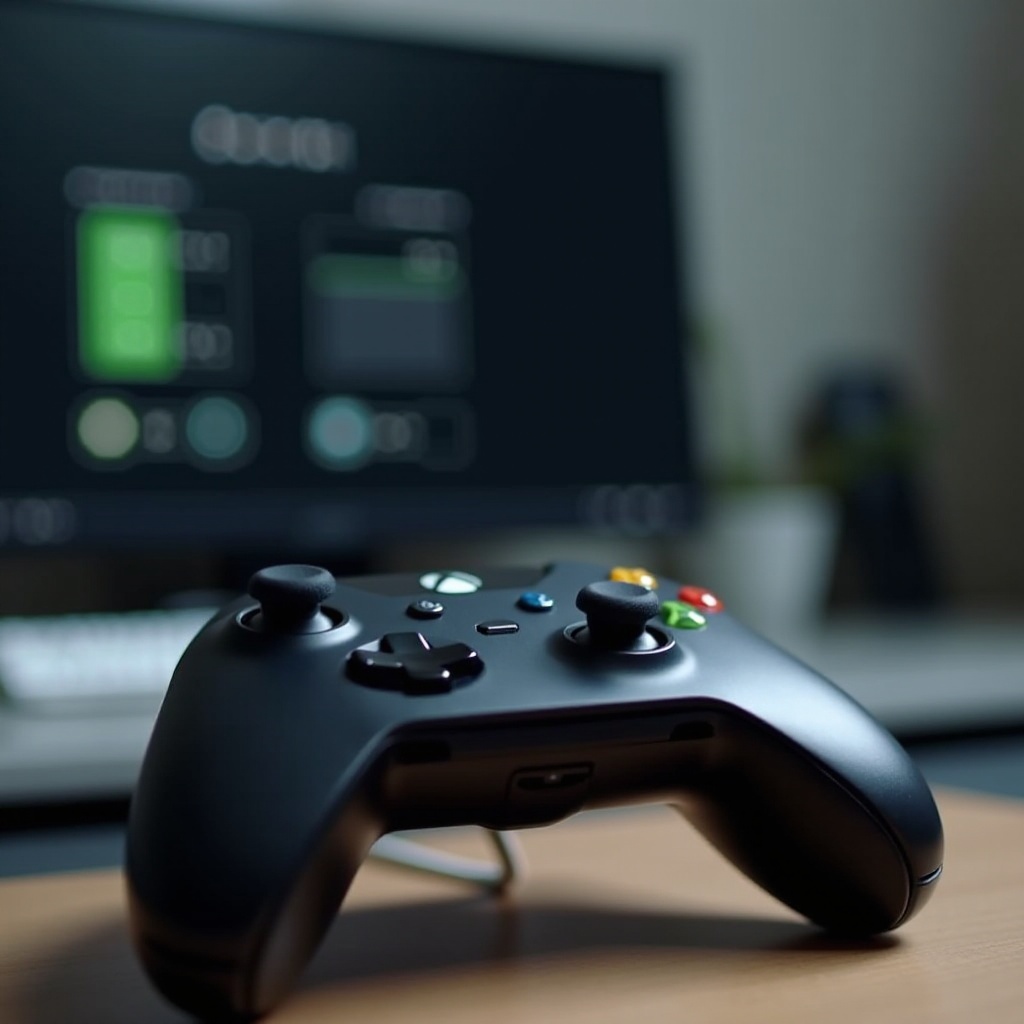
Kalibracija kontrolera fino podešava vaš uređaj kako bi se ulaz uskladio sa izlazom precizno. Ovo podešavanje ispravlja neslaganja senzora, eliminišući drift — zajednički problem gde se pokreti registruju greškom bez unosa.
Precizna kalibracija je kritična ne samo za poboljšanje igre u scenarijima koji zahtevaju brzinu i preciznost već i za produženje veka trajanja kontrolera, izbegavajući prerano trošenje zbog neusklađenosti.
Priprema za Kalibraciju
Efektivna priprema za kalibraciju minimizuje rizik od komplikacija tokom procesa. Pre nego što počnete, uverite se da ste uradili sledeće:
-
Ažuriranje Firmware-a i Draјvera: Potvrdite da vaš Xbox konzola ili PC pokreće najnoviji firmware. Za PC korisnike, proverite da li ste instalirali najnovije drajvere.
-
Pregled Kontrolera: Pregledajte kontroler za bilo kakva vidljiva oštećenja koja bi mogla uticati na performanse, jer kalibracija ne može popraviti fizičke defekte.
-
Kreiranje Čistog Okruženja za Kalibraciju: Odaberite stabilno i bez ometanja mesto za kalibraciju kako biste osigurali precizno izvođenje.
Uspostavljanje ove osnove osigurava glatkiji proces kalibracije.
Kalibracija Vašeg Xbox Kontrolera na Windows 10/11
Za igrače koji koriste Xbox kontrolere sa Windows PC-jem, pratite ove strukturisane korake za efektivnu kalibraciju:
- Pristup Postavkama Kalibracije:
- Idite na Kontrolnu tablu i pronađite ‘Uređaji i Printeri’. Kliknite desnim tasterom miša na vaš Xbox kontroler.
-
Odaberite ‘Postavke za igre’, kliknite na ‘Svojstva’ i pređite na karticu ‘Postavke’.
-
Vodič Kroz Kalibraciju Korak Po Korak:
-
Odaberite ‘Kalibriši’ da biste pokrenuli čarobnjak i pratite upute za podešavanje džojstika i okidača.
-
Saveti za Osiguranje Preciznosti:
- Bitno je postupati metodički kroz svaki korak. Ako dođe do greške, resetujte i počnite proces kalibracije ispočetka.
Sada kada je vaš Xbox kontroler kalibrisan za PC, vaš uređaj je spreman za bilo kakav izazov u igri koji preduzmete.
Kalibracija na Xbox Konzolama
Direktna kalibracija putem Xbox konzole je jednostavna, iako ima model-specifične nijanse.
- Korišćenje Postavki Xbox Konzole:
- Uključite svoj Xbox i idite na sekciju ‘Uređaji i veze’ u postavkama.
- Odaberite ‘Dodatna oprema’ i kliknite na povezani kontroler.
-
Pratite upute za dovršetak kalibracije.
-
Izbegavanje Uobičajenih Zamki:
- Uverite se da je kontroler napunjen ili povezan kako biste izbegli iznenadne prekide veze.
- Ako problemi i dalje postoje, razmotrite resetovanje firmware-a kontrolera kroz postavke konzole za svež početak.
Dobro kalibrisan konzolni kontroler poboljšava odzivnost i tačnost tokom bilo koje sesije igranja.
Rešavanje Uobičajenih Problema sa Kalibracijom
Čak i nakon kalibracije, neki izazovi mogu ostati. Evo uobičajenih problema i njihovih rešenja:
- Rešavanje Drifta Kontrolera:
- Pogledajte za ostatke ispod džojstika. Čišćenje tih područja često može rešiti probleme sa driftom.
-
Ponovite kalibraciju ako drift opstaje, fokusirajući se na preciznost tokom svakog koraka.
-
Popravka Lepljivih Dugmića:
- Očistite sve lepljive dugmiće krpom i izopropil alkoholom za povratak fluidnosti.
-
Redovno blago čišćenje može preduprediti ove probleme.
-
Rešavanje Problema sa Bežičnom Povezanošću:
- Držite kontroler u okviru efikasnog dometa konzole.
- Uverite se da su ažuriranja firmware-a aktuelna kako bi se ublažili problemi sa vezom.
Identifikacija izvora omogućava brže rešavanje ovih problema, osiguravajući besprekorno iskustvo u igricama.
Održavanje i Saveti Nakon Kalibracije
Nakon uspešne kalibracije, implementirajte rutinu održavanja kako biste održali optimalne performanse:
- Najbolje Prakse za Redovno Održavanje:
- Redovno brišite kontroler mikrofiber krpom kako biste sprečili nagomilavanje prašine ili prljavštine.
-
Koristite zaštitnu futrolu tokom skladištenja kako biste minimizirali potencijalna oštećenja.
-
Saveti za Skladištenje i Rukovanje:
- Izbegavajte izlaganje ekstremnim temperaturama ili dugotrajnoj direktnoj sunčevoj svetlosti.
- Izvucite uklonjive baterije ako ih skladištite na duži period, što čuva trajanje baterije.
Sa ovim praksama, vaš Xbox kontroler ostaje u vrhunskom stanju, spreman za bilo kakav izazov u igricama.
Zaključak
Kalibracija vašeg Xbox kontrolera je jednostavan, ali suštinski zadatak za osiguranje optimalnih performansi u igrama. Prateći ovaj vodič, pripremate vaš kontroler za vrhunske performanse i produžavate njegov vek trajanja redovnim održavanjem. Bilo da se borite online ili istražujete nove svetove, vaš dobro kalibrisan Xbox kontroler biće vaš pouzdan saveznik, poboljšavajući svaki trenutak vaše avanture u igricama.
Često postavljana pitanja
Koliko često treba da kalibrišem svoj Xbox kontroler?
Kalibrišite kontroler svakih nekoliko meseci ili ako se pojave problemi u radu. Redovne provere pomažu u održavanju vrhunske odzivnosti.
Da li kalibracija može da reši sve probleme kontrolera?
Kalibracija rešava mnoge probleme, ali fizička oštećenja ili ozbiljni hardverski problemi mogu zahtevati profesionalnu popravku.
Šta treba da radim ako kalibracija ne reši problem?
Proverite da li je sav firmware ažuriran. Pregledajte kontroler za moguće oštećenja i kontaktirajte podršku za kontinuirane probleme.