

 By
By Uvod
Problemi sa WiFi-jem kod vašeg HP Stream laptopa mogu ometati produktivnost i slobodno vreme. Hajde da istražimo uobičajene uzroke i rešenja ovih problema sa povezivanjem, kako biste se vratili na mrežu uz minimalnu gužvu. Ovaj vodič će vam pokazati praktične korake i dublja rešenja ako početna ispravka ne uspe.
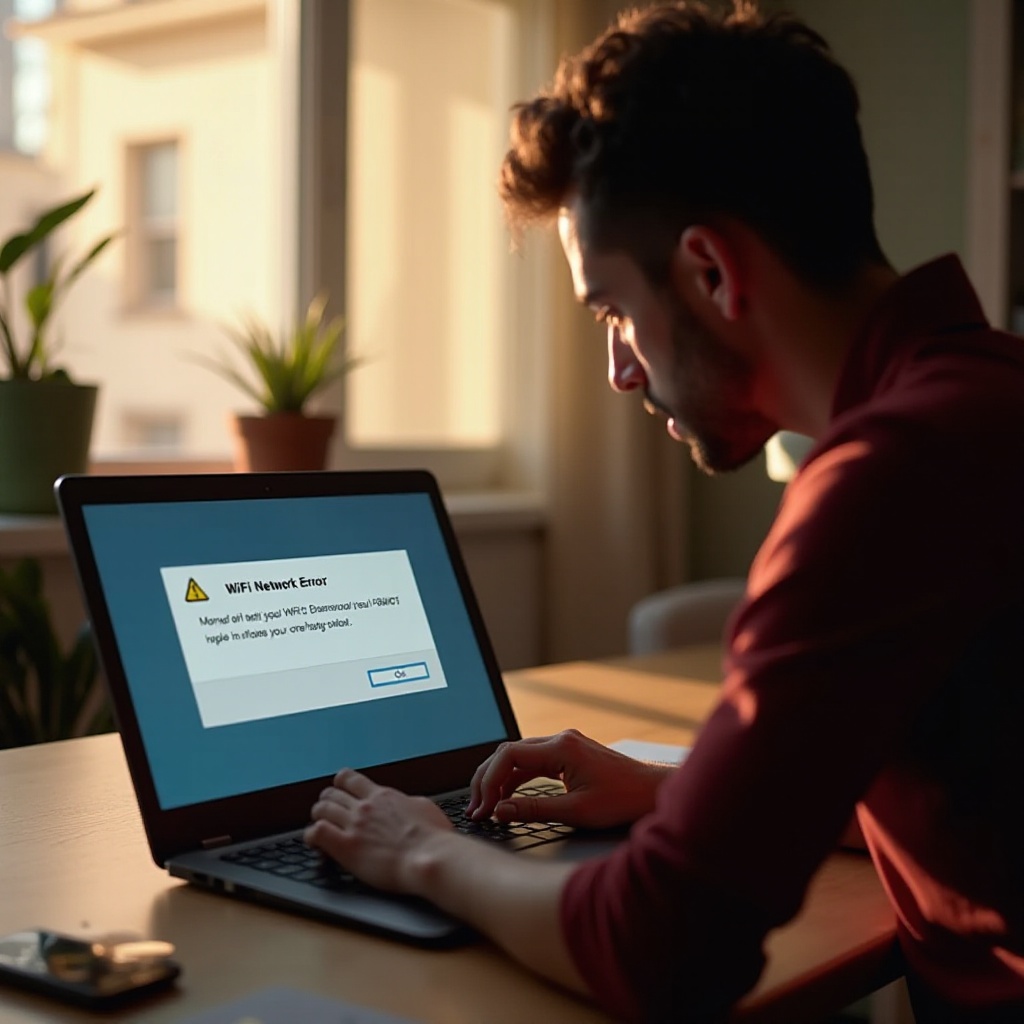
Razumevanje uobičajenih problema sa WiFi-jem
WiFi problemi na vašem HP Stream laptopu mogu biti zbog osnovnih problema sa povezivanjem ili složenijih softverskih i drajverskih zabrinutosti.
Osnovni problemi sa povezivanjem
Ovi problemi su često jednostavni za rešavanje. Oni potiču iz toga što laptop ne detektuje mreže ili ne uspeva da se poveže na vidljive mreže. Proveravanjem da li je vaš uređaj sposoban za WiFi i provera lokacije rutera može efikasno rešiti ove probleme.
Softver i problemi sa drajverima
Softverski problemi zahtevaju malo detaljnije intervencije. Oni nastaju kada zastareli drajveri izazivaju prekide veze ili sprečavaju konektovanje na mreže. Prepoznavanje takvih problema podrazumeva uočavanje da li se laptop bori sa stabilnim vezama u normalnim uslovima.
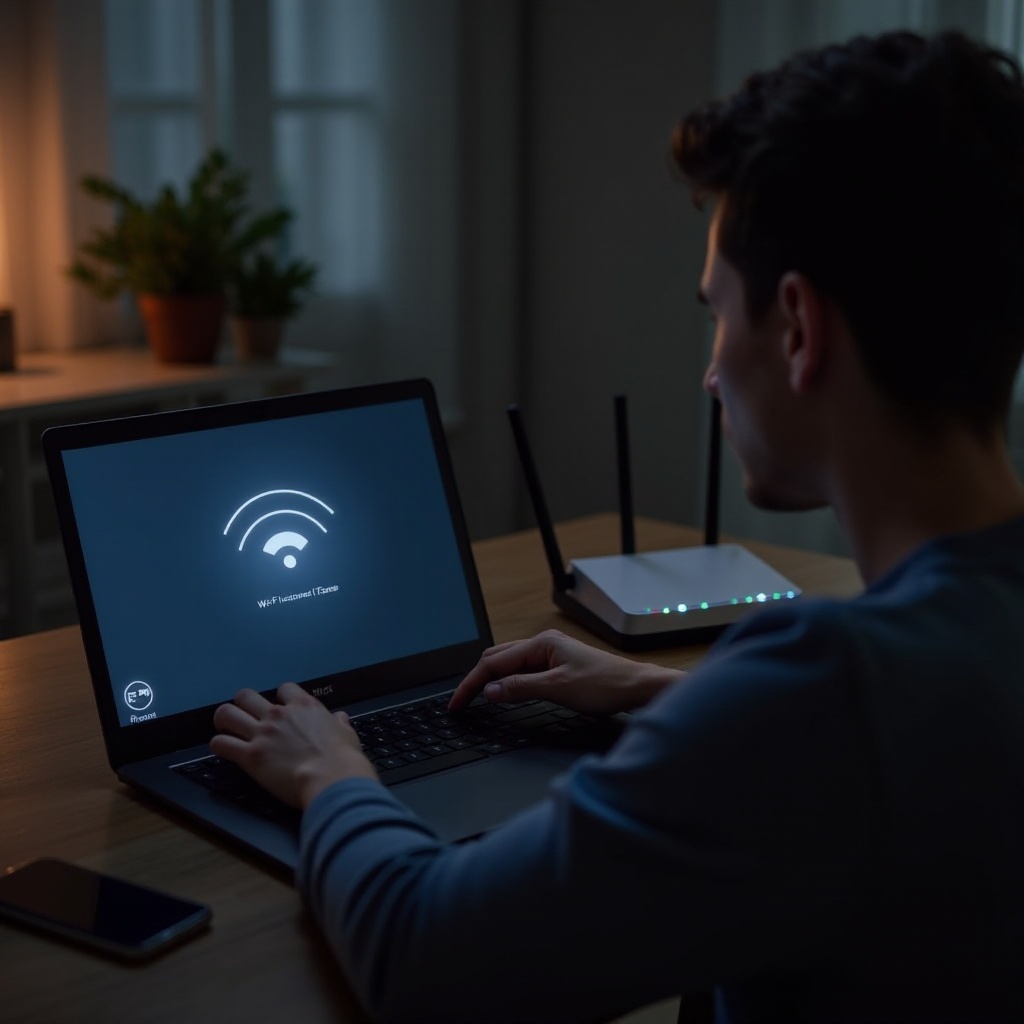
Početne provere povezanosti
Pre nego što pređete na naprednija rešenja, obavite neke osnovne provere. Ovi početni koraci često reše problem i uštede vam puno vremena i problema.
Proverite da li je WiFi omogućen
- Proverite da li je WiFi simbol na vašem laptopu uključen.
- Potražite na tastaturi bilo koje WiFi preklopne tastere ili prekidače.
- Proverite da li je režim avion isključen u podešavanjima vašeg uređaja.
Proverite status rutera i mreže
- Potvrdite da vaš ruter ispravno funkcioniše posmatrajući statusne lampice.
- Ponovo pokrenite ruter da eliminišete privremene greške.
- Testirajte da li se drugi uređaji mogu povezati na mrežu kako biste bili sigurni da je mreža aktivna.
Ažuriranje i reinstalacija mrežnih drajvera
Kada jednostavne provere ne reše problem, ažuriranje ili reinstalacija mrežnih drajvera može pomoći. Ažurirani drajveri su neophodni za efikasnu komunikaciju između vašeg laptopa i mrežne opreme.
Koraci za ažuriranje mrežnih drajvera
- Pristupite Upravljaču uređajima desnim klikom na start meni.
- Idite na odeljak ‘Mrežni adapteri’ i pronađite vaš WiFi adapter.
- Desni klik na adapter i izaberite ‘Ažuriraj drajver.
- Pratite korake za automatsku pretragu ažuriranog softvera drajvera.
Kako reinstalirati mrežne drajvere
- U Upravljaču uređajima, desni klik na WiFi adapter i izaberite ‘Deinstaliraj uređaj.
- Potvrdite deinstalaciju.
- Ponovo pokrenite uređaj kako bi Windows automatski ponovo instalirao potrebne drajvere.
Mrežne i podešavanja konfiguracija
Naprednija podešavanja mogu biti uzrok upornim problemima sa povezivanjem. Osiguranje ispravnih mrežnih podešavanja može eliminisati skrivene prepreke.
Podešavanje mrežnog adaptera i svojstava
- Idite na Centar za mreže i deljenje putem Kontrolne table.
- Izaberite ‘Promeni postavke adaptera’ sa bočne trake.
- Desni klik na vašu WiFi mrežu i izaberite ‘Svojstva.
- Osigurajte da je Internet Protocol Version 4 (TCP/IPv4) postavljen da automatski dobija IP adresu.
Resetovanje TCP/IP podešavanja
- Otvorite Komandni prompt sa administratorskim privilegijama.
- Unesite ‘netsh int ip reset’ i pritisnite Enter.
- Ponovo pokrenite laptop da primenite promene i osvežite mrežna podešavanja.
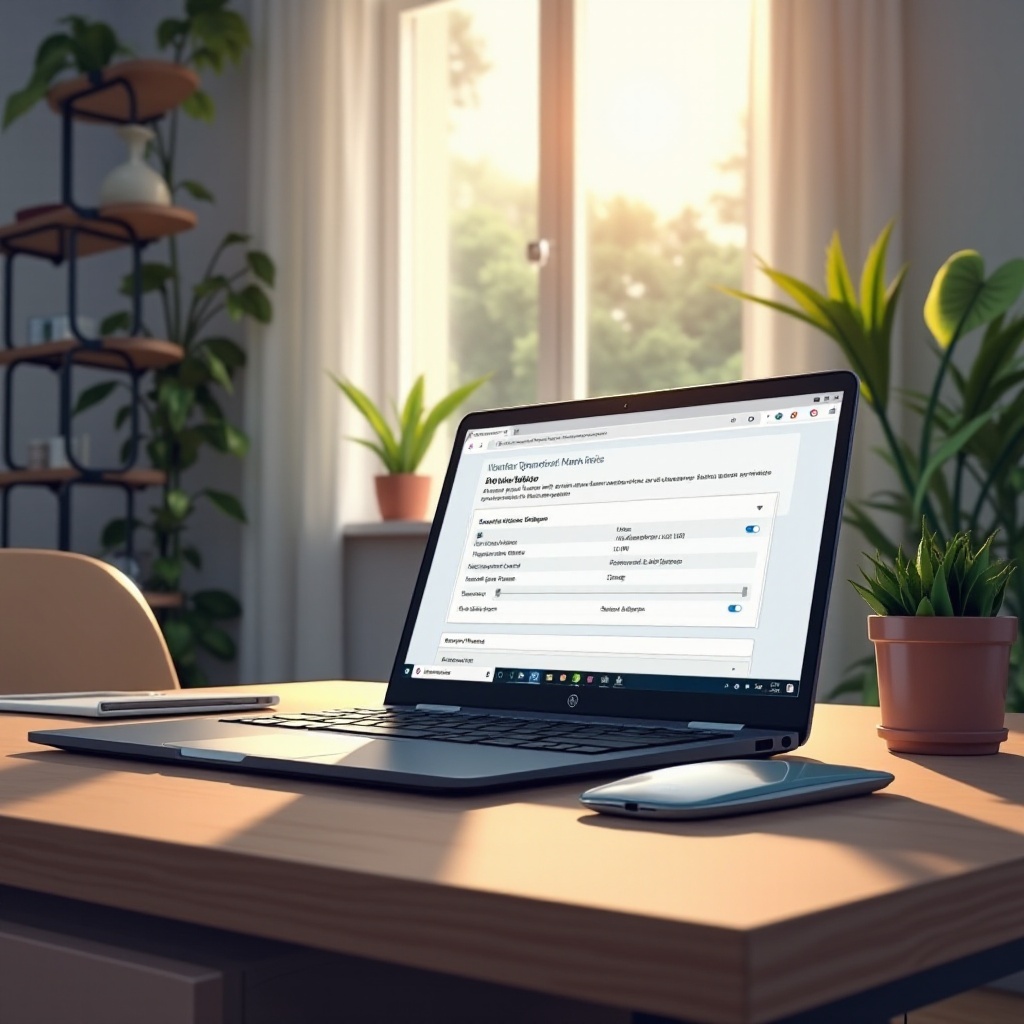
Podešavanja upravljanja napajanjem
Podešavanja snage mogu značajno uticati na WiFi povezivanje. Podešavanje ovih podešavanja može poboljšati performanse mreže.
Podešavanje opcija upravljanja napajanjem
- U Upravljaču uređajima, pronađite vaš mrežni adapter.
- Desni klik i izaberite ‘Svojstva.
- Odlomite ‘Dozvoli računaru da isključi ovaj uređaj radi uštede energije’ u kartici ‘Upravljanje napajanjem’.
Onemogućite funkcije uštede energije mreže
- Idite na ‘Kontrolna tabla’ i izaberite ‘Opcije napajanja.’
- Kliknite na ‘Promeni postavke plana’ za trenutni plan.
- Izaberite ‘Promeni napredne postavke napajanja.’
- Postavite ‘Postavke bežičnog adaptera’ na ‘Maksimalne performanse’.
Napredni koraci za rešavanje problema
Ako jednostavnije metode ne uspeju, razmislite o ovim naprednim procedurama. One rešavaju dublje softverske i hardverske komplikacije.
Izvršite potpuno resetovanje sistema
- Prvo, osigurajte da napravite rezervnu kopiju svih važnih podataka.
- Idite na ‘Podešavanja’ i izaberite ‘Ažuriranje i bezbednost.’
- Pod ‘Oporavak’, kliknite na ‘Počnite’ pod ‘Resetujte ovaj PC.’
- Pratite uputstva da zadržite datoteke ili uklonite sve za sveobuhvatno resetovanje.
Identifikacija hardverskih problema
Kada druga rešenja ne uspevaju, hardver može biti problem:
1. Pregledajte da li ima bilo kakvih vidljivih oštećenja na WiFi kartici.
2. Uporno pregrevanje može uticati na performanse; osigurajte adekvatnu ventilaciju.
3. Profesionalna procena može biti potrebna za zamenu delova ukoliko suspektna hardverska oštećenja potraju.
Zaključak
Prekidi WiFi-jem mogu biti frustrirajući, naročito kada se oslanjate na stabilnu vezu. Prateći ove upute, većina problema sa povezivanjem sa vašim HP Stream laptopom može se brzo rešiti, omogućavajući vam neprekidan pristup vašim važnim online zadacima i slobodnim aktivnostima.
Često postavljana pitanja
Kako mogu utvrditi da li je WiFi kartica mog HP Stream računara neispravna?
Ako sva rešavanja problema ne uspeju i vaš laptop se ne povezuje iako su mreže dostupne, posavetujte se sa tehničarem kako biste testirali WiFi karticu.
Šta da radim ako je WiFi veza i dalje nestabilna nakon rešavanja problema?
Razmislite o resetovanju vašeg rutera ili kontaktirajte svog internet provajdera za dalju pomoć ako nestabilnost i dalje traje.
Postoji li način da poboljšam WiFi performanse mog HP Stream računara?
Uverite se da je ruter u blizini, minimizirajte smetnje i razmislite o korišćenju WiFi pojačivača dometa ako je potrebno.