

 By
By Introducere
Modelele de laptopuri Dell Inspiron sunt renumite pentru performanța, designul și accesibilitatea lor. Totuși, ca orice tehnologie, ele se confruntă uneori cu probleme, în special cu tastaturile. O tastatură funcțională este crucială pentru o operare eficientă, permițând o interacțiune și productivitate fără întreruperi. Acest ghid oferă pași practici pentru a rezolva problemele tastaturii Dell Inspiron în mod eficient, astfel încât să poți menține fluxul de lucru fără întreruperi inutile.
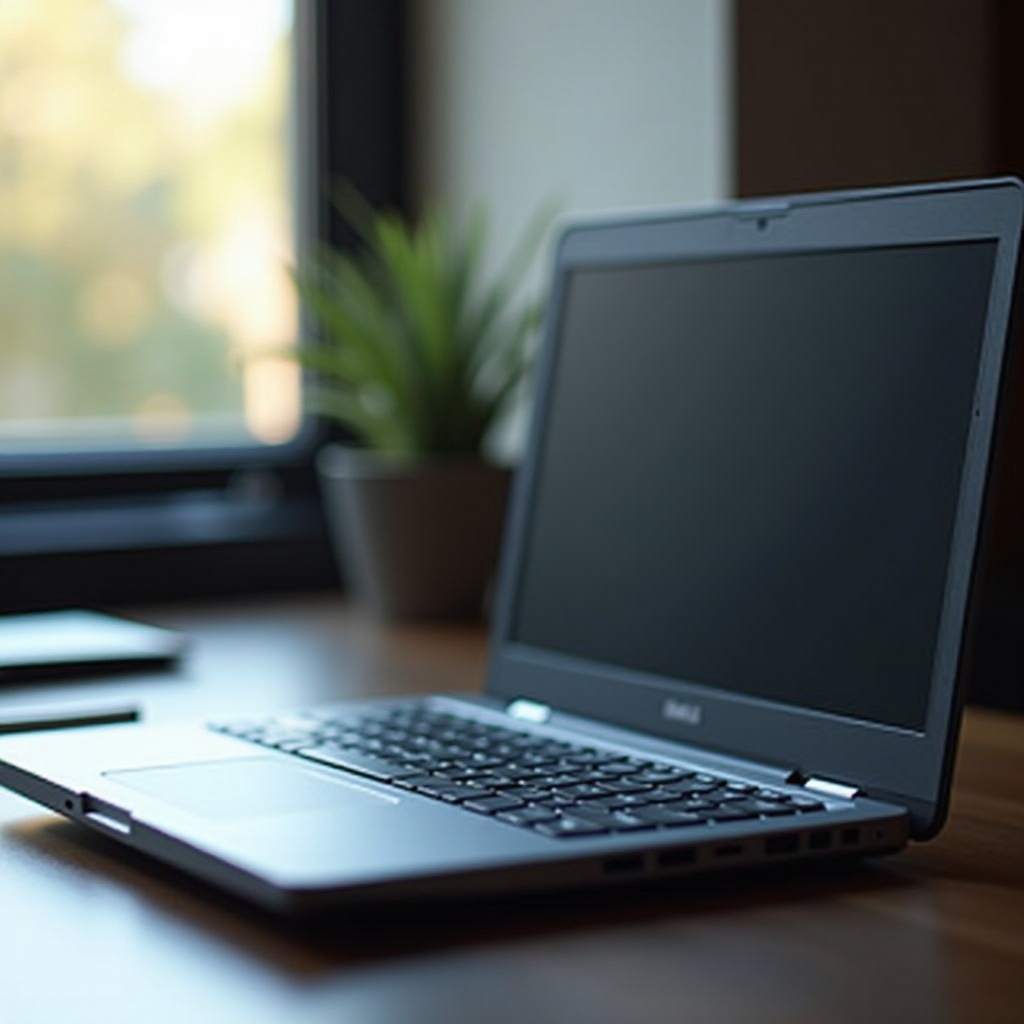
Probleme Comune ale Tastaturii la Laptopurile Dell Inspiron
Utilizatorii Dell Inspiron ar putea întâmpina mai multe probleme legate de tastatură. Problemele cheie includ taste care nu răspund, taste lipicioase sau taste care scriu caractere aleatorii. Uneori, tastatura nu funcționează din cauza conflictelor de software sau a driverelor învechite. Recunoașterea acestor probleme tipice poate accelera procesul de depanare, permițând soluții mai rapide și mai puțin timp de inactivitate.
Pași Inițiali pentru Diagnosticarea Problemelor Tastaturii
Înainte de a recurge la soluții complexe, câțiva pași inițiali pot ajuta la identificarea problemei:
- Metode de Depanare de Bază: Repornirea laptopului poate rezolva mici erori și poate reseta setările temporare care cauzează probleme.
- Folosirea unei Tastaturi Externe pentru Diagnosticare: Conectează o tastatură USB la laptopul Inspiron. Dacă aceasta funcționează corespunzător, problema poate fi cu tastatura încorporată. Dacă nu, ar putea fi o problemă de software.
Identificarea dacă problema este de natură hardware sau software stabilește cadrul pentru o rezolvare eficientă și ghidează selectarea strategiei de reparare adecvate.

Soluții Software pentru Defecțiuni ale Tastaturii
Dacă problema este legată de software, încearcă următoarele remedieri:
-
Actualizarea Driverelor și a Software-ului de Sistem: Asigură-te că toate driverele sunt la zi. Vizitează site-ul oficial Dell pentru a descărca cele mai recente drivere pentru modelul tău Inspiron. Verifică actualizările Windows în așteptare care ar putea rezolva problemele de compatibilitate.
-
Rularea Instrumentului de Depanare Windows: Folosește instrumentul de depanare integrat în Windows pentru a găsi și rezolva automat problemele. Accesează-l prin Setări > Actualizare și Securitate > Depanare și urmează instrucțiunile pentru a aborda problemele specifice tastaturii.
Abordând conflictele de software, multe probleme comune sunt rezolvate, permițând trecerea la remedieri mai avansate, dacă este necesar.
Verificări și Remedieri Hardware
Pentru problemele care persistă dincolo de soluțiile software, ia în considerare o inspecție hardware:
-
Inspectarea pentru Daune Fizice: Verifică tastatura pentru daune vizibile, cum ar fi crăpături sau componente slăbite, care ar putea necesita înlocuire.
-
Curățarea Tastaturii: Praful și resturile cauzează adesea taste care nu răspund sau sunt lipicioase. Folosește cu atenție aer comprimat pentru a curăța sub taste, asigurându-te că nu există obstrucții.
Aceste acțiuni indică adesea dacă este necesară o reparație sau o înlocuire completă, permițându-ți să iei cele mai bune măsuri pentru rezolvare.
Remedieri Avansate și Înlocuiri
Problemele persistente ar putea necesita soluții mai avansate:
-
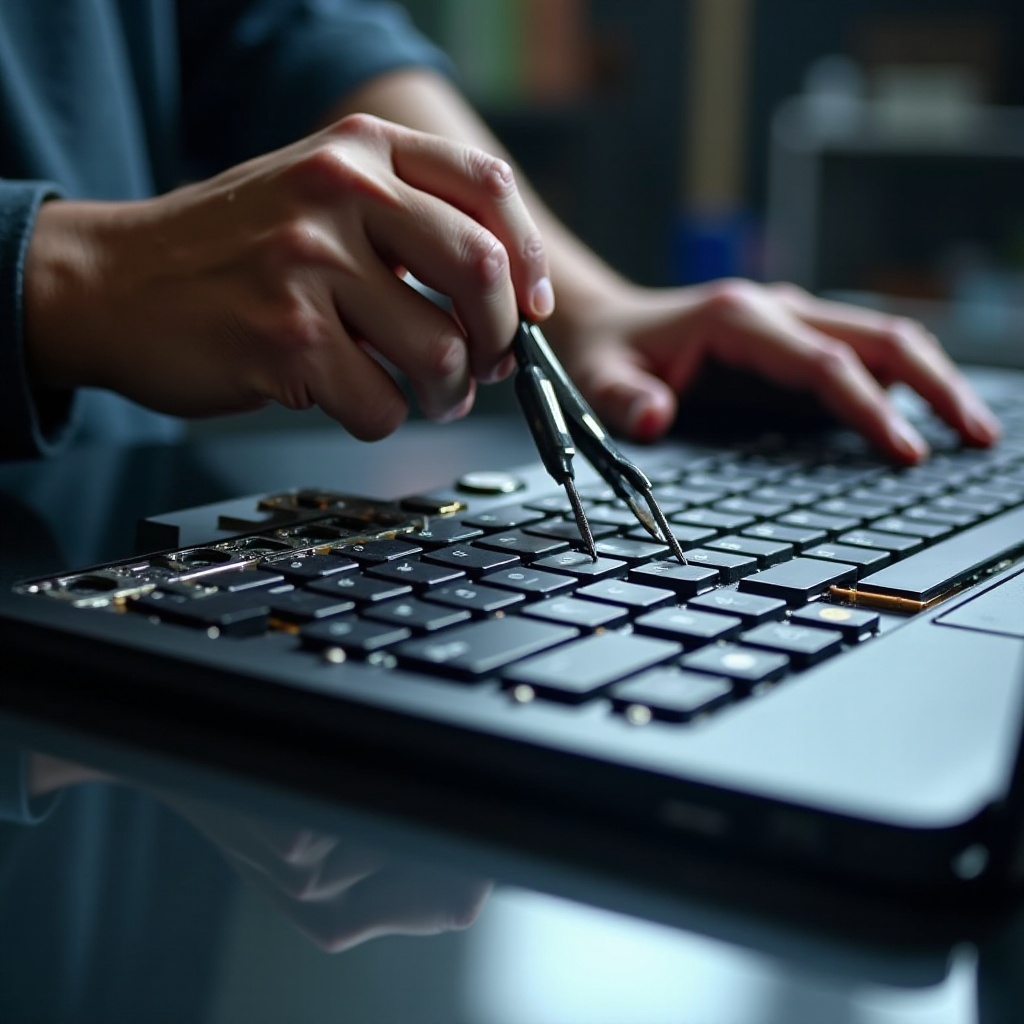
Înlocuirea Tastelor Individuale: Dacă câteva taste nu funcționează, înlocuirea lor individuală poate fi rentabilă. Kituri sunt disponibile online pentru majoritatea modelelor Inspiron.
-
Opțiuni de Înlocuire Completă a Tastaturii: Ia în considerare o înlocuire completă a tastaturii când multiple taste eșuează. Poți efectua acest lucru acasă folosind ghiduri online sau să vizitezi un centru de service autorizat pentru ajutor profesional.
O înlocuire proactivă asigură funcționalitate pe termen lung și reduce probabilitatea apariției viitoare a problemelor, conservând durata de viață și utilizabilitatea laptopului tău.
Măsuri Preventive pentru Sănătatea Viitoare a Tastaturii
Întreținerea preventivă este esențială pentru sănătatea continuă a tastaturii:
-
Întreținere și Curățare Regulate: Programează curățări regulate pentru a preveni acumularea de praf. Folosește o cârpă din microfibră și un spray de curățare sigur pentru electronice pentru această sarcină.
-
Utilizarea Accesoriilor de Protecție: Investește într-o husă pentru tastatură pentru a proteja împotriva scurgerilor și resturilor, care sunt mijloace accesibile de prelungire a duratei de viață a tastaturii tale.
Întreținerea tastaturii laptopului tău reduce riscul de apariție a problemelor viitoare, asigurându-i fiabilitatea și performanța în timp.
Concluzie
A înfrunta problemele tastaturii Dell Inspiron poate fi frustrant, dar depanarea sistematică rezolvă adesea numeroase probleme rapid. Abordând atât soluțiile software, cât și cele hardware, asiguri că tastatura ta rămâne de încredere. Pentru probleme persistente, caută ajutor profesional de la suportul Dell sau un serviciu de reparații autorizat.
Întrebări frecvente
Ce ar trebui să fac dacă tastatura Dell Inspiron nu mai funcționează brusc?
Verificați actualizările software și conectați o tastatură externă pentru a determina dacă problema este legată de hardware.
Toate laptopurile Dell Inspiron sunt predispuse la probleme de tastatură?
Deși unele întâmpină aceste probleme, întreținerea consecventă poate reduce semnificativ riscul.
Cum pot să îmi dau seama dacă problema cu tastatura este legată de software sau hardware?
Testați cu o tastatură externă. Dacă funcționează, problema este probabil la tastatura integrată. Dacă nu funcționează, luați în considerare actualizarea software-ului și rularea diagnosticelor.