

 By
By Introducere
AirPods au devenit sinonime cu confortul fără fir, dar un microfon defect poate împiedica eficacitatea lor. Când microfonul AirPods nu mai funcționează, comunicarea este întreruptă. Acest ghid vă ajută să identificați motivele comune pentru aceste probleme și oferă soluții practice pentru a restabili funcționalitatea AirPods-urilor în mod fluent.
Verificări de bază și soluții simple
Înainte de a intra în depanarea complexă, începeți cu verificările esențiale. Acești pași de bază rezolvă adesea problemele microfonului și restabilesc performanța.
– Confirmați conexiunea Bluetooth: Verificați dacă AirPods-urile dvs. apar ca ‘Conectat’ în setările Bluetooth ale dispozitivului dvs. Dacă nu, încercați să le reconectați manual.
-
Asigurați-vă că AirPods-urile sunt încărcate: Testați microfonul după ce ați încărcat complet AirPods-urile. Nivelurile scăzute ale bateriei pot duce la probleme de performanță, inclusiv la microfon.
-
Poziționare și ajustare corectă: Asigurați-vă că AirPods-urile sunt poziționate corect în urechi. O ajustare improprie poate obstrucționa microfonul, diminuând capacitatea acestuia de a capta sunetul eficient.
Aceste verificări de bază pot rezolva adesea problemele microfonului. Dacă problemele persistă, ar putea fi o problemă legată de software.

Ajustări de software și setări
Defectele software sau setările incorecte contribuie frecvent la problemele microfonului AirPods. Este crucial să vă mențineți dispozitivul și AirPods-urile actualizate pentru performanță optimă.
-
Verificați actualizările iOS și firmware-ul AirPods: Actualizările software corectează erorile care pot afecta performanța microfonului. Mergeți la ‘Setări’ > ‘General’ > ‘Actualizare software’ pe dispozitivul dvs. pentru a actualiza iOS-ul. Pentru a actualiza firmware-ul AirPods, asigurați-vă că sunt conectate la dispozitivul dvs. și încarcate în timp ce sunt conectate la Wi-Fi.
-
Ajustați setările microfonului: Verificați setările microfonului mergând la ‘Setări’ > ‘Accesibilitate’ > ‘AirPods’ pe dispozitivul dvs. Asigurați-vă că este setat fie pe ‘Automatic’ fie pe ‘Always Left/Right’ pentru a optimiza performanța.
-
Testați funcționalitatea microfonului: Folosiți aplicații precum Voice Memos pentru a evalua dacă microfonul funcționează corect. Acest lucru poate ajuta la identificarea dacă problema este specifică anumitor aplicații sau este răspândită pe tot dispozitivul.
Dacă ajustările software-ului și setărilor nu ameliorează problema, problema ar putea fi cauzată de factori fizici.
Depanarea problemelor fizice
Obstrucțiile fizice sau daunele pot afecta semnificativ funcționalitatea microfonului AirPods. Abordarea acestor probleme cu inspecție și curățare atentă este crucială.
-
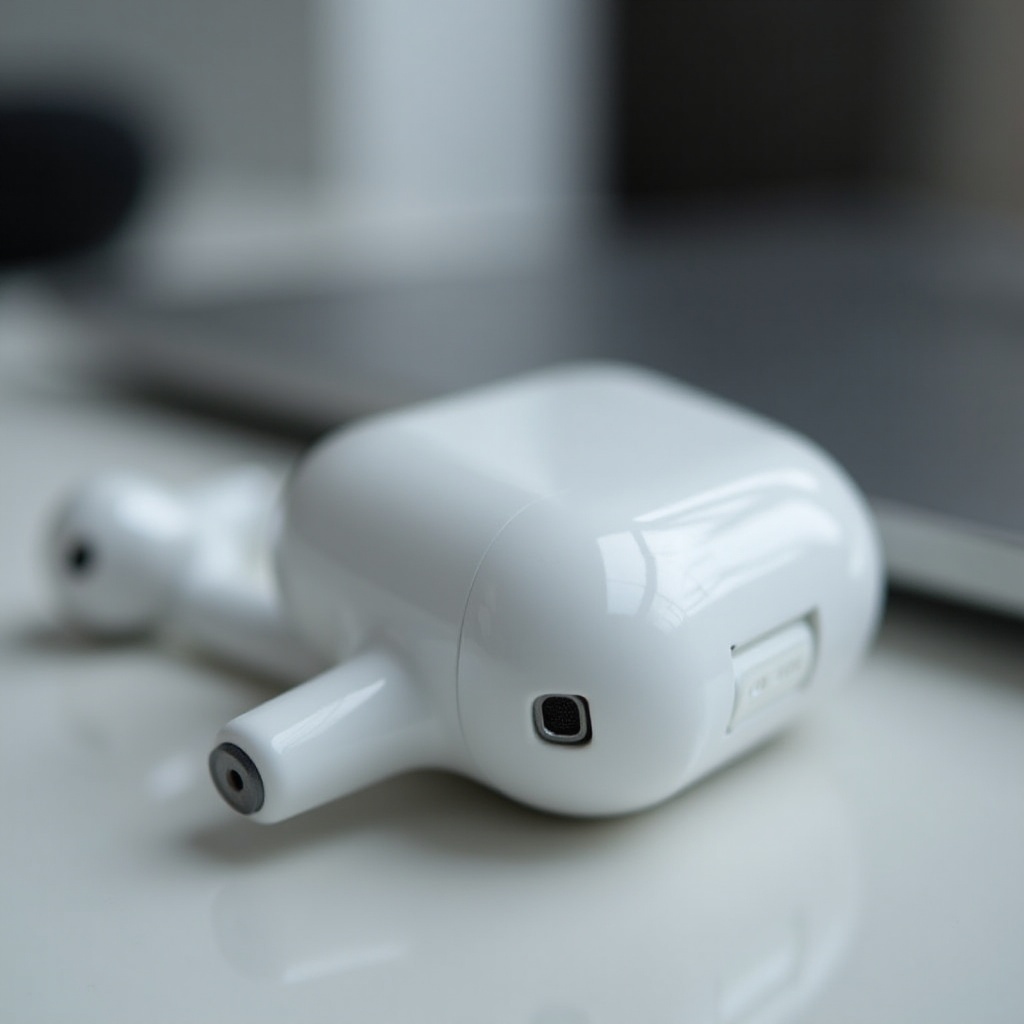
Inspectați pentru murdărie și daune: Verificați cu atenție dacă există praf vizibil sau daune fizice. Acumularea de praf poate bloca deschiderea microfonului, afectând performanța.
-
Curățați corect AirPods-urile: Folosiți un tampon de bumbac uscat sau o perie cu peri moi pentru a curăța AirPods-urile cu grijă. Evitați produsele de curățare lichide care pot deteriora AirPods-urile mai mult.
-
Verificați firmware-ul AirPods și resetați-le: Dacă curățarea nu rezolvă problema, încercați să resetați AirPods-urile. Țineți apăsat butonul de configurare de pe spatele carcasei până când ledul de stare clipeste în culoare chihlimbar.
După ce ați rezolvat problemele legate de condiția fizică, și dacă problemele persistă, poate fi necesară o depanare mai avansată.
Tehnici avansate de depanare
Dacă măsurile de bază și intermediare eșuează, depanarea avansată poate oferi soluții suplimentare pentru problemele microfonului.
-
Resetați setările rețelei: Navigați la ‘Setări’ > ‘General’ > ‘Resetare’ și selectați ‘Resetați setările rețelei.’ Acest lucru poate ajuta la eliminarea erorilor legate de rețea care afectează AirPods.
-
Conectați AirPods-urile la alte dispozitive: Testați AirPods-urile cu un alt dispozitiv pentru a vedea dacă problema este specifică dispozitivului actual. Acest lucru poate ajuta la identificarea locului unde se află problema.
-
Explorați instrumentele de diagnosticare terțe: Unele aplicații pot analiza performanța AirPods și pot diagnostica problemele microfonului. Cercetați temeinic și alegeți opțiuni de încredere pentru a ajuta la depanare.
După o depanare extinsă, dacă problemele persistă, luați în considerare ajutorul profesional pentru un diagnostic și reparații precise.
Când să căutați ajutor profesional
Unele probleme ale microfonului indică probleme mai profunde care necesită expertiză profesională.
-
Evaluați problemele persistente: Dacă niciunul dintre pașii de depanare nu rezolvă problema, este posibil să provină de la probleme hardware. Căutați probleme constante sau comportamente neobișnuite care rezistă corectării.
-
Utilizați canalele de suport Apple: Contactați suportul Apple sau vizitați un centru de service autorizat pentru soluții de experți. Instrumentele lor de diagnosticare și tehnicienii experimentați pot oferi informații și reparații adaptate problemei dvs.
După măsurile de auto-ajutor, asistența profesională este pasul recomandat pentru problemele persistente pentru a asigura funcționarea optimă a AirPods-urilor.
Concluzie
AirPods sunt dispozitive de încredere, dar problemele microfonului pot afecta experiența lor fără întreruperi. Începeți cu verificările de bază, continuați prin inspecții software și fizice și, dacă este cazul, explorați depanarea avansată. Dacă aceste măsuri nu reușesc, ajutorul profesional asigură soluții eficiente pentru a restabili performanța AirPods-urilor dvs.
Întrebări frecvente
Ce ar trebui să fac dacă microfonul AirPods-urilor nu funcționează în apeluri?
Asigură-te că conexiunea Bluetooth este activă, resetează-ți AirPods-urile și verifică ca microfonul să fie setat pe ‘Automat’ sau ‘Întotdeauna Stânga/Dreapta’ în setări.
Pot să folosesc un AirPod dacă microfonul de pe celălalt nu funcționează?
Da, poți seta microfonul să utilizeze întotdeauna AirPod-ul funcțional ajustând setările din ‘Accesibilitate’ din setările dispozitivului tău.
Cât de des ar trebui să actualizez firmware-ul AirPods-urilor pentru a preveni probleme?
Verifică regulat și actualizează o dată pe lună pentru a te asigura că AirPods-urile tale au cele mai noi caracteristici și corecții de erori, îmbunătățind performanța.